Contents: [hide]
- 1 Tạo file upload.sh
- 2 Nội dụng file:
- 3 Chú thích
- 4 Lập lịch
- Sau đây mình sẽ hướng dẫn các bạn tạo 1 bash shell có chức năng tự động gửi file lên ftp serer và xóa file đã gửi.
Tạo file upload.sh
Nội dụng file:
Chú thích
HOST=192.168.1.169 FTP server IP USER=ftpadmin Ftp user PASSWORD=admin123@ Password mv /home/dir/*.jpg /home/tmpdir/ Di chuyển file cần upload đến thư mục tạm cd /home/tmpdir/ Chuyển đến thư mục tạm chứa file cần upload ftp -inv $HOST <<EOF
user $USER $PASSWORDĐăng nhập FTP Server cd /home/dest_dir/ Chuyến đến thư mục đích chứa file mput *.jpg upload toàn bộ file ảnh đuôi jpg rm -rf /home/tmpdir/*.jpg Xóa toàn bộ file đã upload trong thư mục tạm Việc tạo thư mục tạm để tránh việc upload lại những file đã upload và xóa nhầm file chưa đc upload.Lập lịch
Nếu bạn muốn lập lịch tự động có thể cấu hình crontab làm việc này. Để chỉnh sửa crontab dùng lệnh:Sau đó thêm dòng sau:Ví dụ trên là từ 10h – 11h mỗi phút 1 lần chạy file upload.sh
Chúc các bạn thành công.

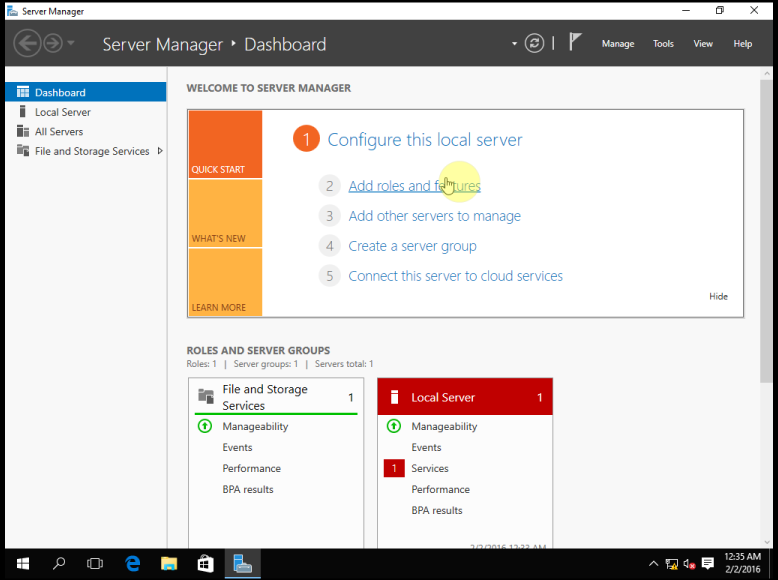
 Mở Server Manager , sau đó chọn Add roles and features.
 Màn hình giới thiệu chọn Next để qua bước tiếp theo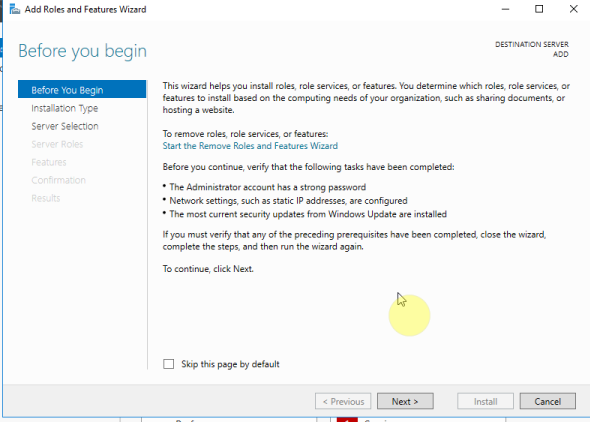
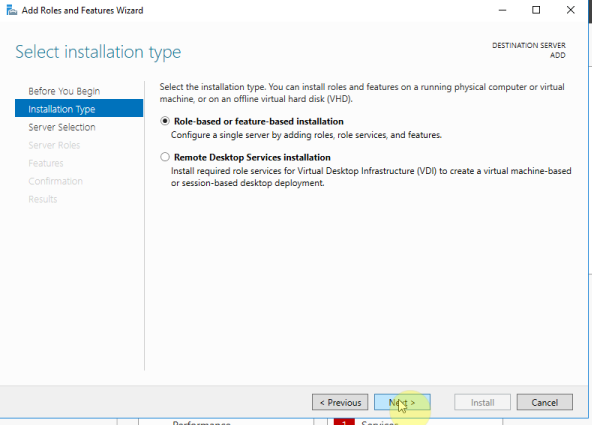
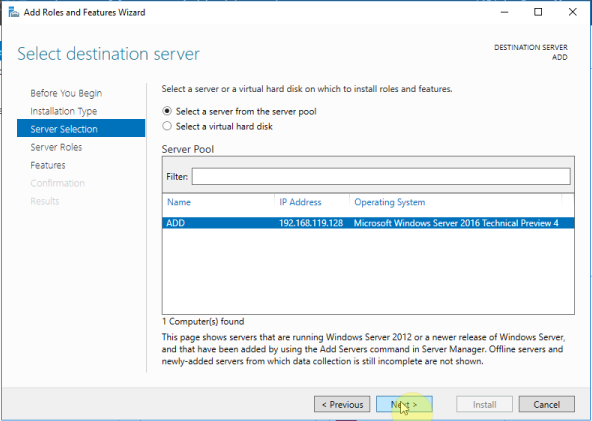 Ở màn hình Select Server Roles, bạn đánh dấu chọn vào ô Active Directory Domain Services
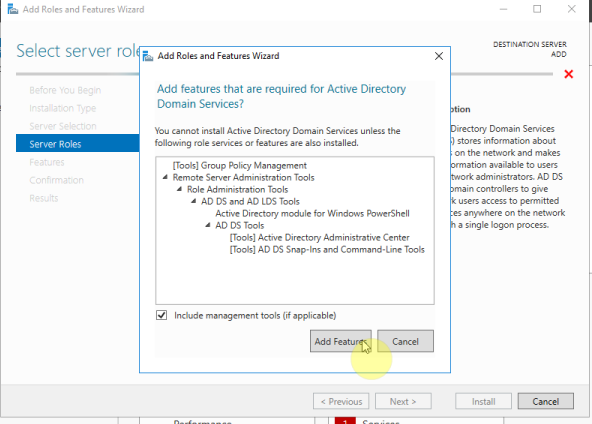 Chương trình sẽ yêu cầu cài thêm các Features, bạn Click Add Features,
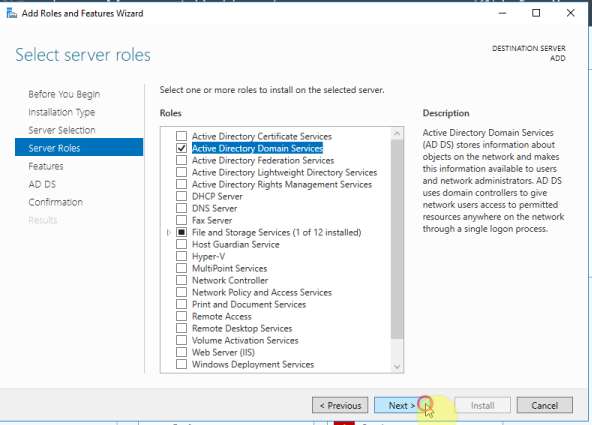 Các bước còn lại bạn nhấn Next theo mặc định. Màn hình Confirm installation selections, nếu bạn đánh dấu chọn vào ô Restart the destination server automatically if required (hệ thống sẽ tự khởi động lại khi có yêu cầu), sau đó Click Install, để bắt đầu cài đặt.
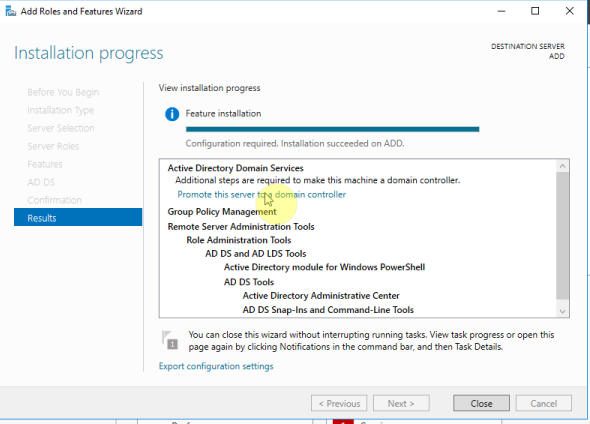
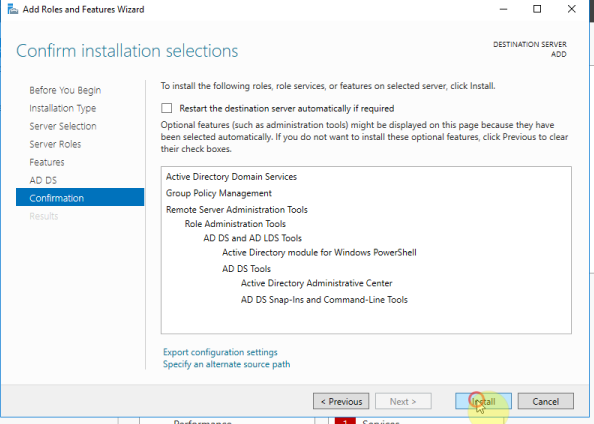 Sau khi hoàn tất, nhấp vào Promote this Server to a domain controller.
 Màn hình Deployment Configuration, chương trình cung cấp cho bạn ba tùy chọn:
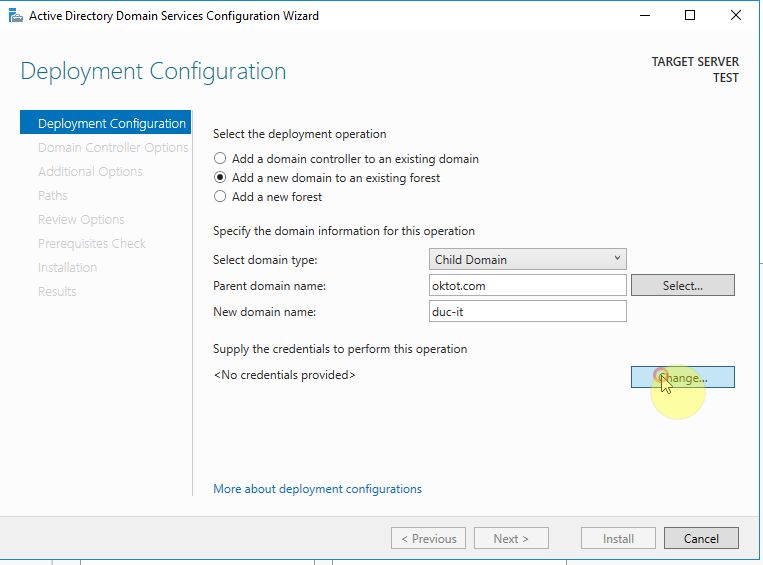 + Mục Supply the credentials to perform this operation, bạn phải dùng user Domain Admin thì mới có thể thực hiện việc cài CDC.
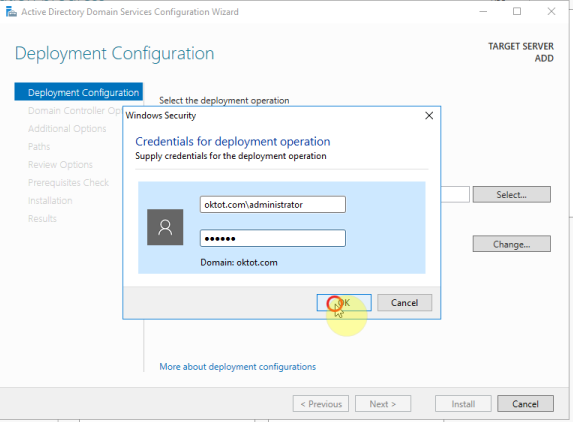 Sau đó click Next
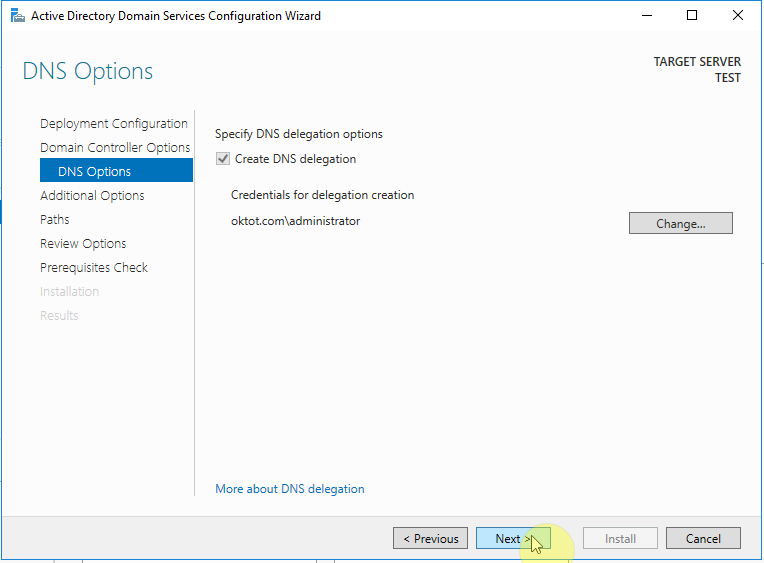
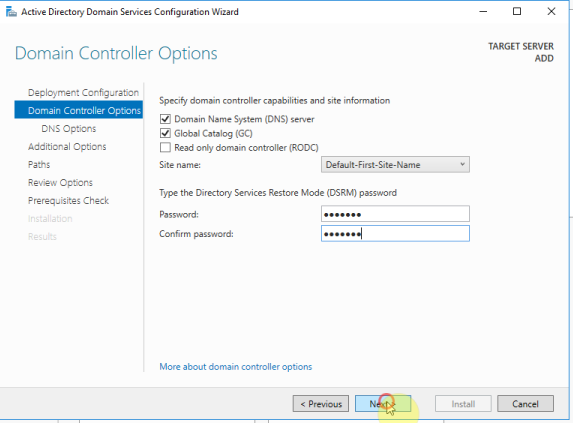 Màn hình DNS Options, bạn Click Next
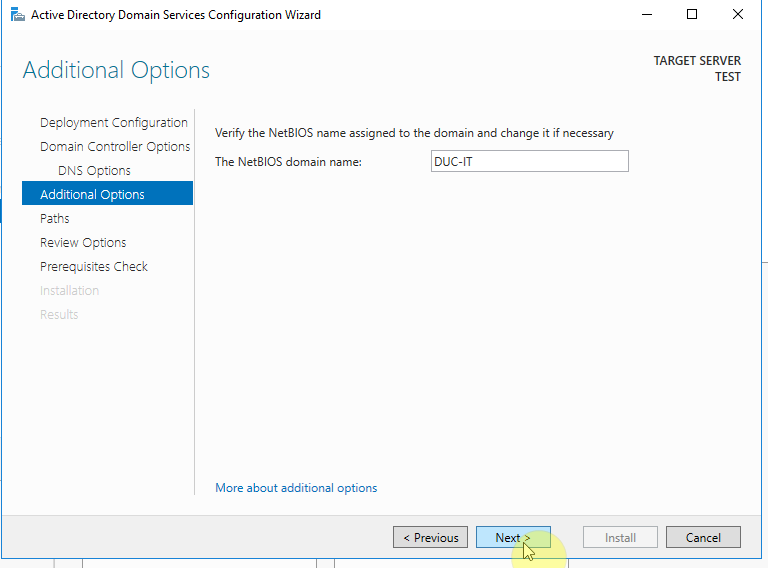
 Đặt lại tên NetBIOS hoặc sử dụng tên NetBIOS mặc định,sau đó click Next.
 Màn hình Paths, bạn trỏ đường dẫn đến nơi cần lưu cơ sở dữ liệu của AD, log files và SYSVOL. click Next,
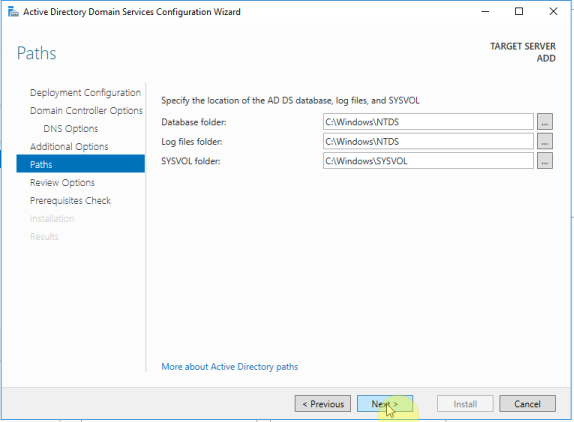 Click Next.
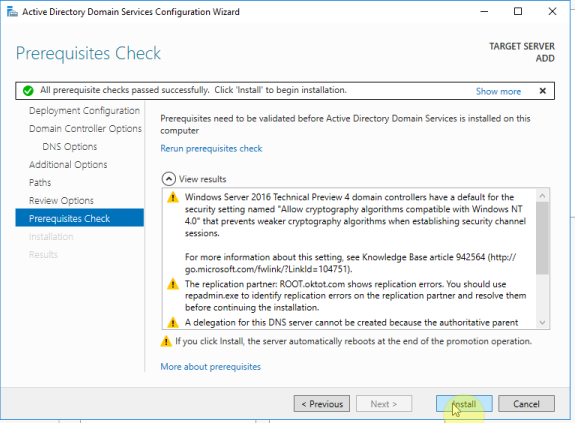
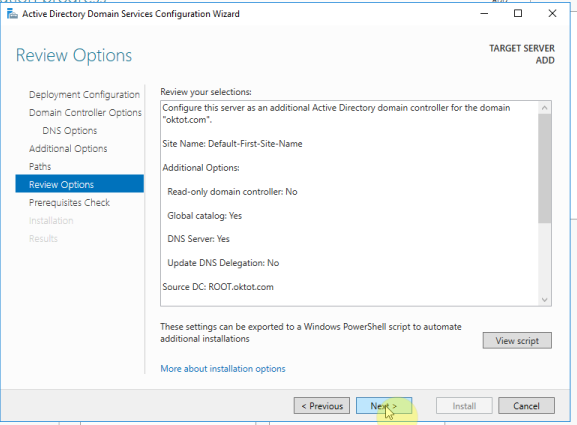 Màn hình Prerequisites Check, khi bạn nhận được thông báo All prerequisites check passed successfully nghĩa là quá trình kiểm tra điều kiện để cài đặt ADC đã thành công. Bạn Click Install để bắt đầu cài đặt.
 Sau khi hoàn tất, máy tính sẽ khởi động lại.
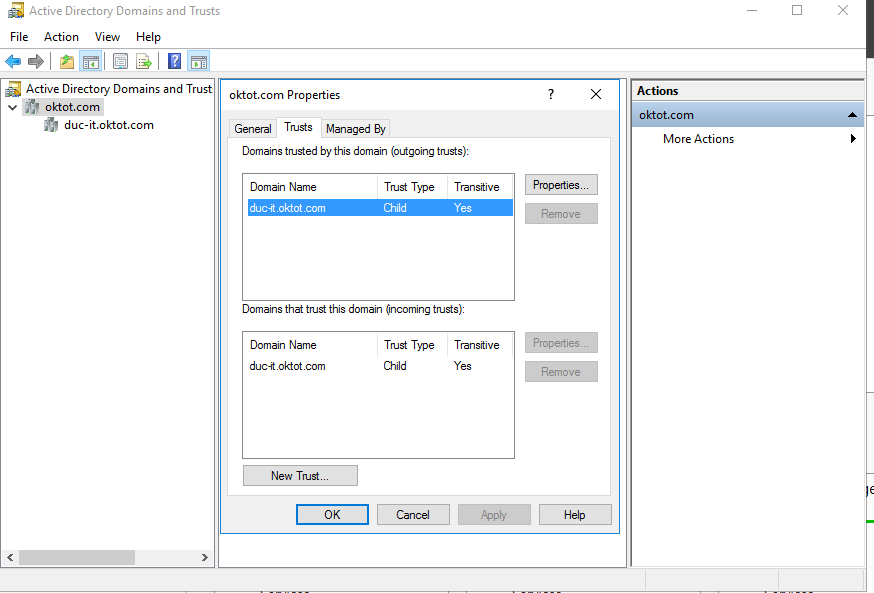
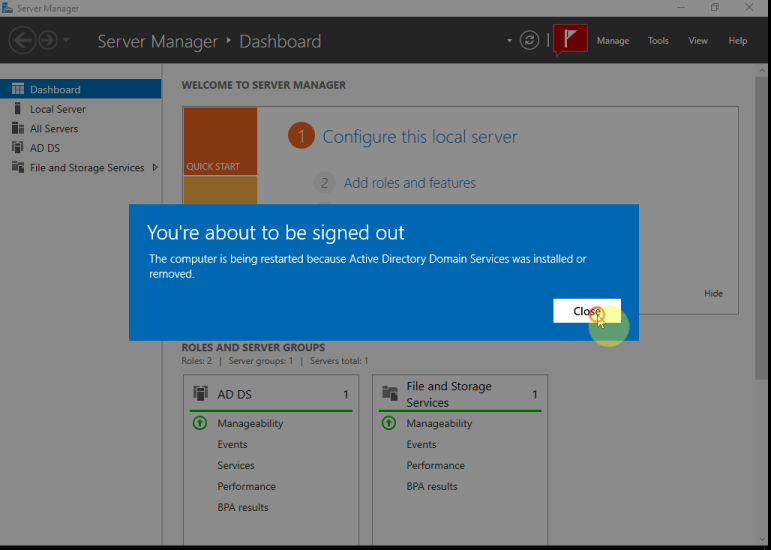 Sau khi khởi động, mở Server Manager > chọn Active Directory Domain an Trusts để kiểm tra.