Thứ Ba, 11 tháng 8, 2026

2025

 https://bknet.edu.vn/cau-hinh-sau-khi-cai-dat-windows-server-2025-2179.html#ftoc-heading-2

Bước 1: Đăng nhập vào máy chủ bằng quyền Quản trị viên (Administrator).

Bước 2: Kiểm tra phiên bản của Windows.

Vào phần Settings > System > About, ta sẽ thấy thông tin thiết bị ở ngay phần Windows specifications:
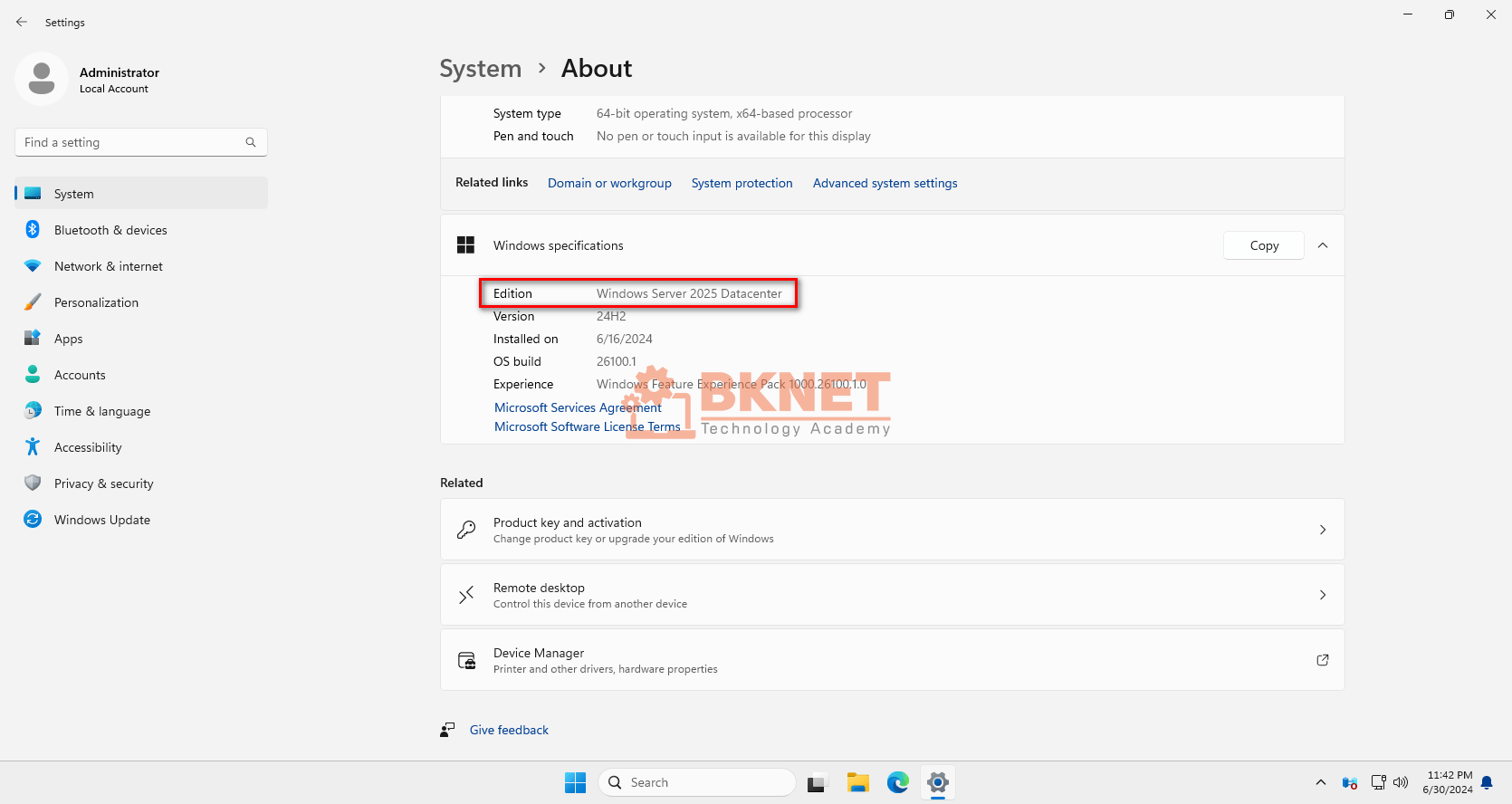
Cấu hình sau khi cài đặt Windows Server 2025

Bước 3: Sau đó tiến hành mở Command Prompt của máy Windows:
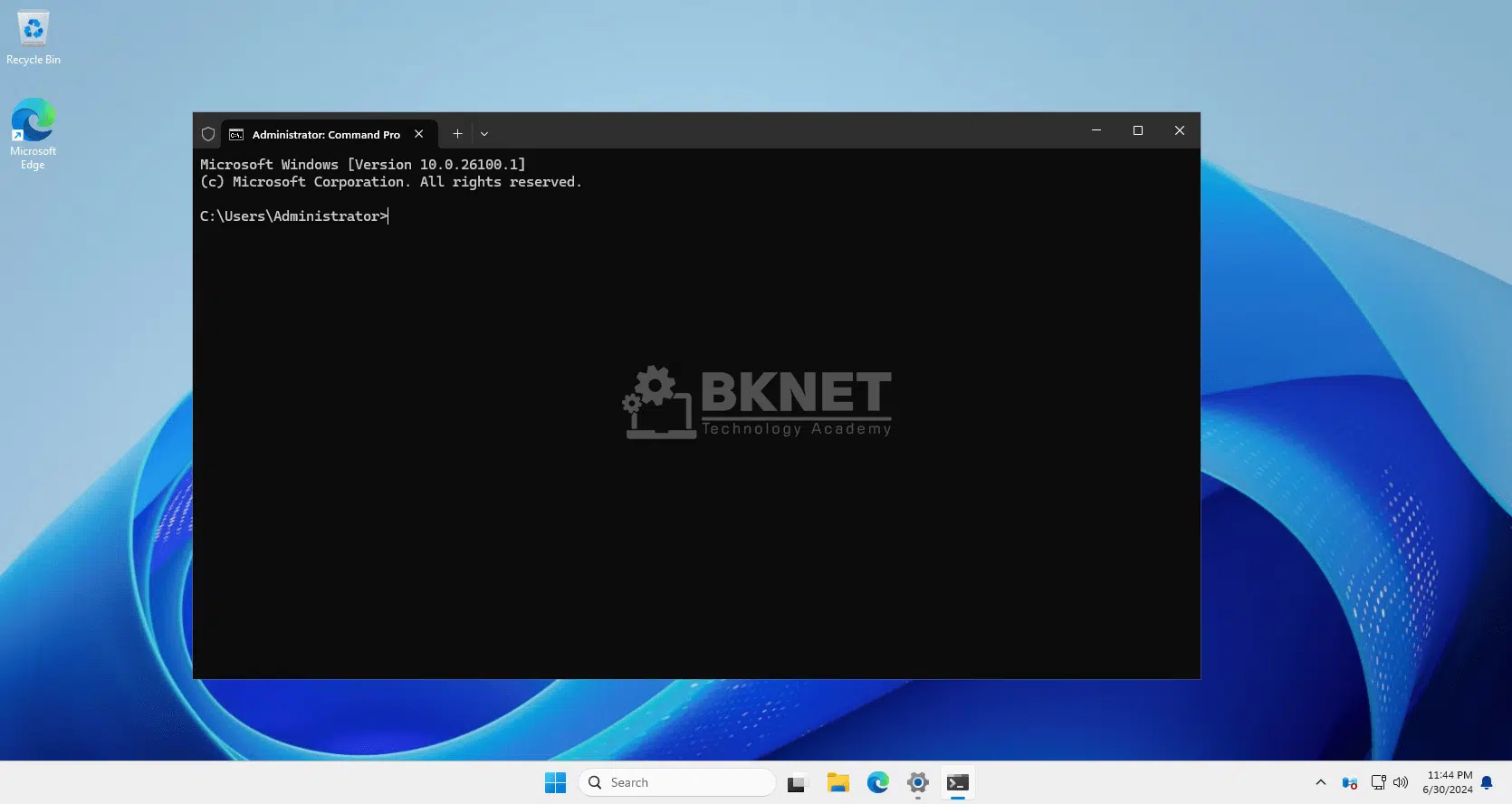
cau hinh sau khi cai dat windows server 2025 02

Bước 4: Activate key mới cho Windows
Dùng lệnh “slmgr /ipk <key>” để thêm Key Activate cho Windows, tham khảo các Key cho từng phiên bản sau:

Windows Server 2025

Operating system editionKMS Client Product Key
Windows Server 2025 StandardTVRH6-WHNXV-R9WG3-9XRFY-MY832
Windows Server 2025 DatacenterD764K-2NDRG-47T6Q-P8T8W-YP6DF
Windows Server 2025 Azure EditionXGN3F-F394H-FD2MY-PP6FD-8MCRC

Windows Server 2022

Operating system editionKMS Client Product Key
Windows Server 2022 DatacenterWX4NM-KYWYW-QJJR4-XV3QB-6VM33
Windows Server 2022 Datacenter
Azure Edition
NTBV8-9K7Q8-V27C6-M2BTV-KHMXV
Windows Server 2022 StandardVDYBN-27WPP-V4HQT-9VMD4-VMK7H

Như hiện tại mình đang dùng cho Windows Server 2025 Datacenter thì mình sẽ dùng lệnh:

slmgr /ipk D764K-2NDRG-47T6Q-P8T8W-YP6DF

Xuất hiện hộp thoại thông báo thành công thì chọn OK
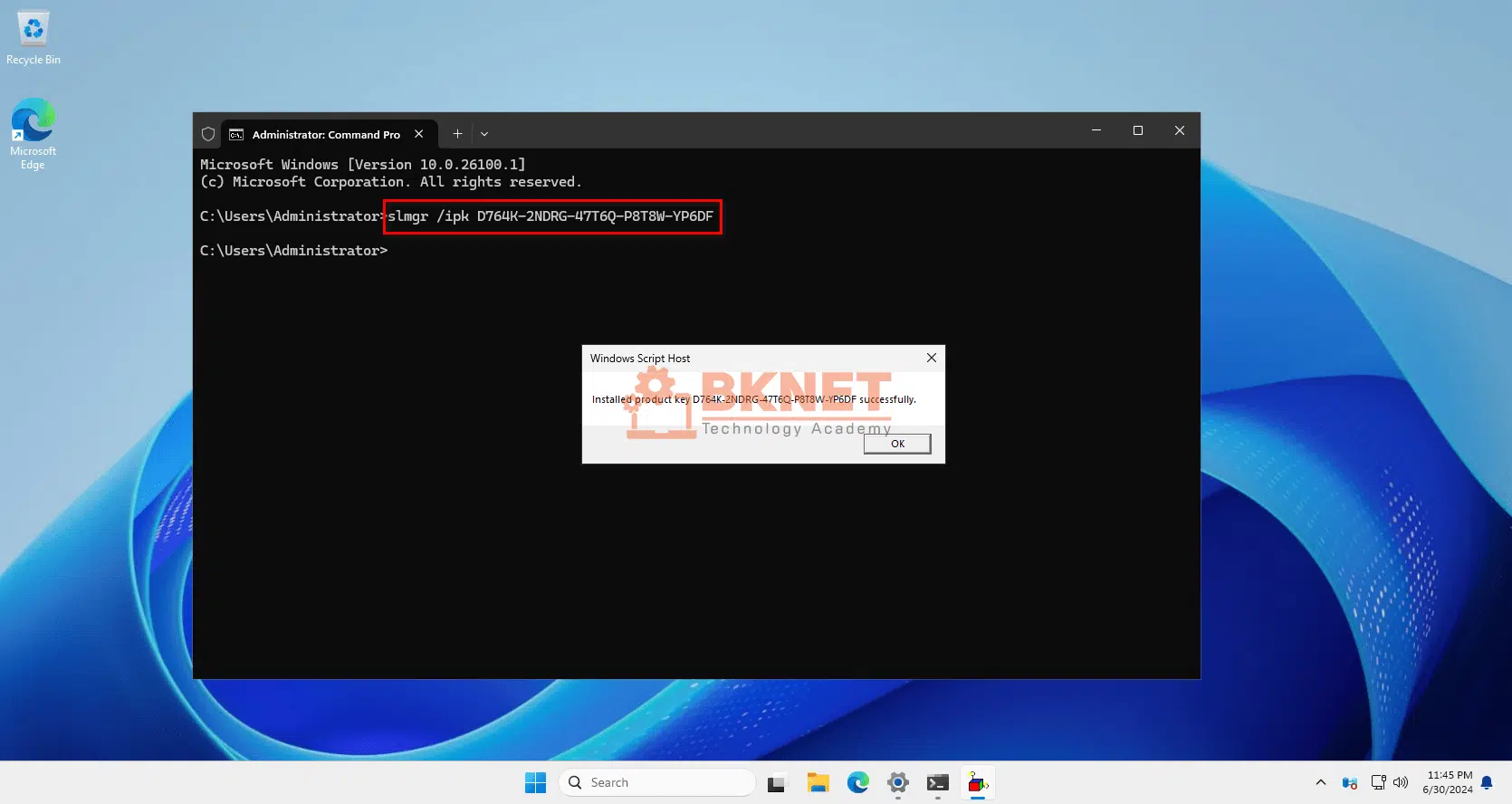
cau hinh sau khi cai dat windows server 2025 03

Bước 5: Trỏ thông tin Key về KMS
Dùng lệnh “slmgr /skms <IP/FQDN của KMS>“, như hiện tại mình đang sử dụng KMS với IP là kms.digiboy.ir

slmgr /skms kms.digiboy.ir

Xuất hiện hộp thoại thông báo thành công thì chọn OK để tiếp tục
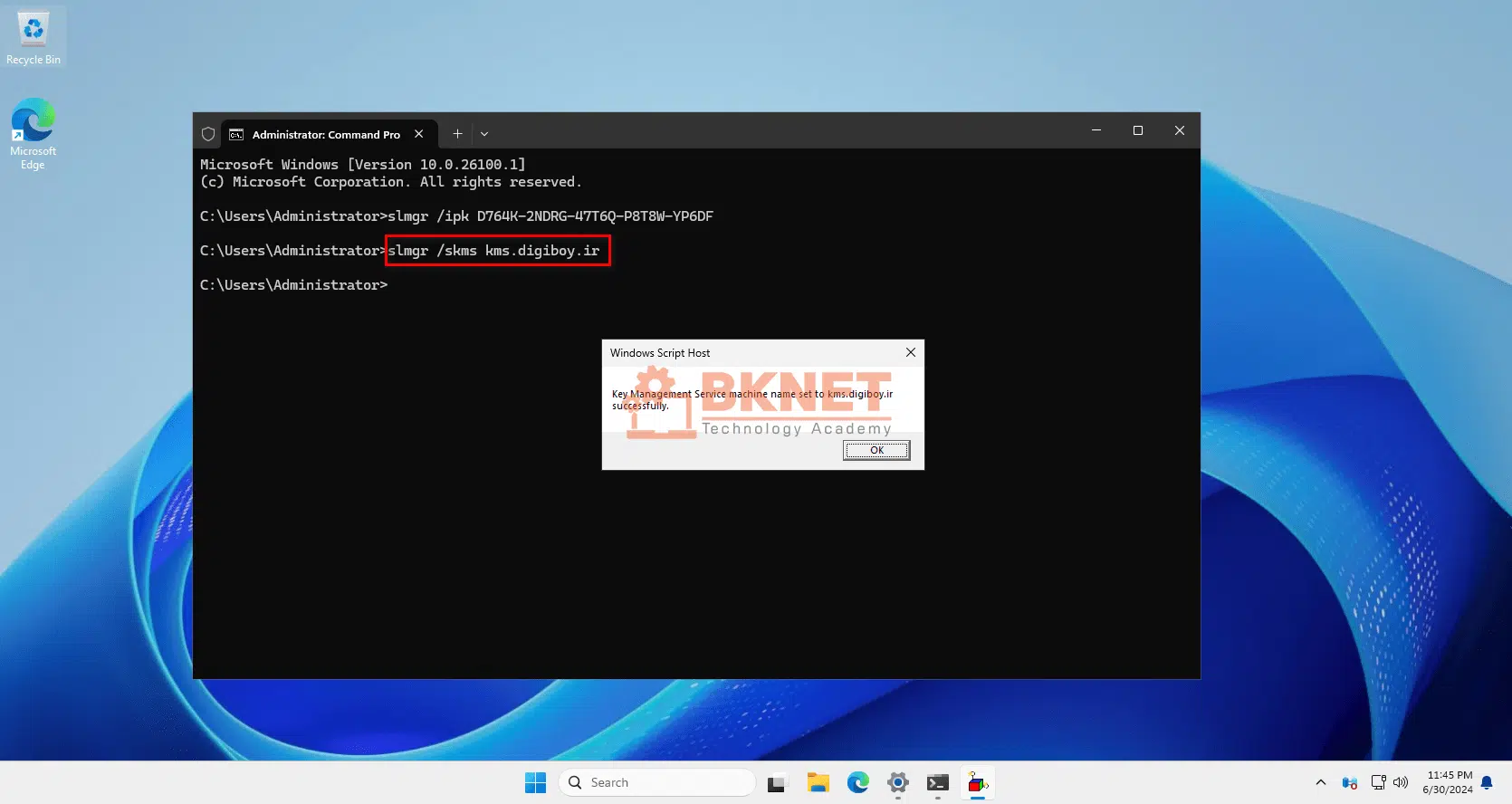
cau hinh sau khi cai dat windows server 2025 04

Bước 6: Dùng lệnh “slmgr /ato” để xác nhận và lưu thông tin cấu hình. Chờ hộp thoại thông báo thành công, chọn OK để kết thúc
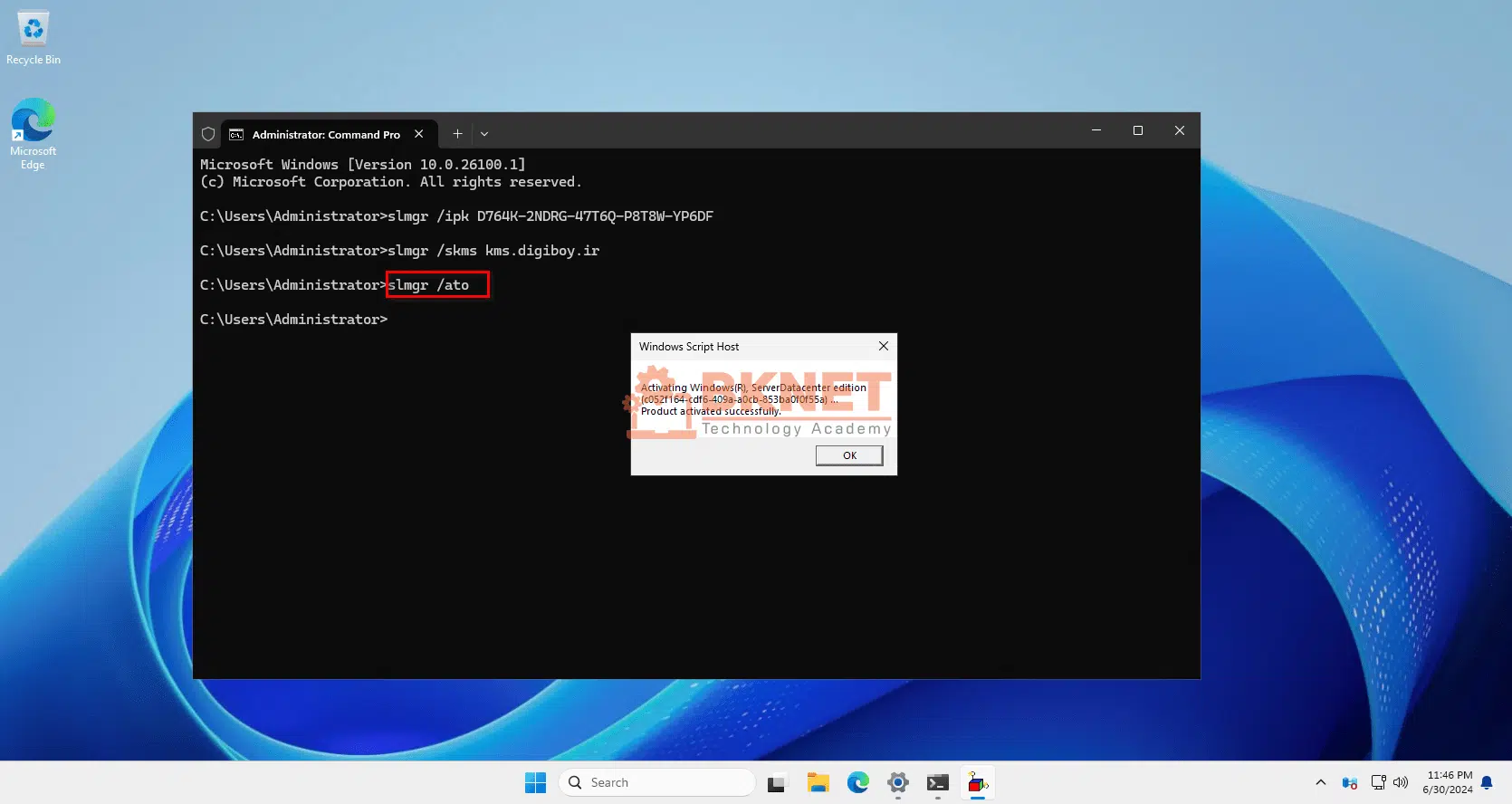
cau hinh sau khi cai dat windows server 2025 05

Bước 7: Kiểm tra sau khi kích hoạt KMS.

Truy cập vào Server Manager, chọn menu Local Server và xem phần Product ID
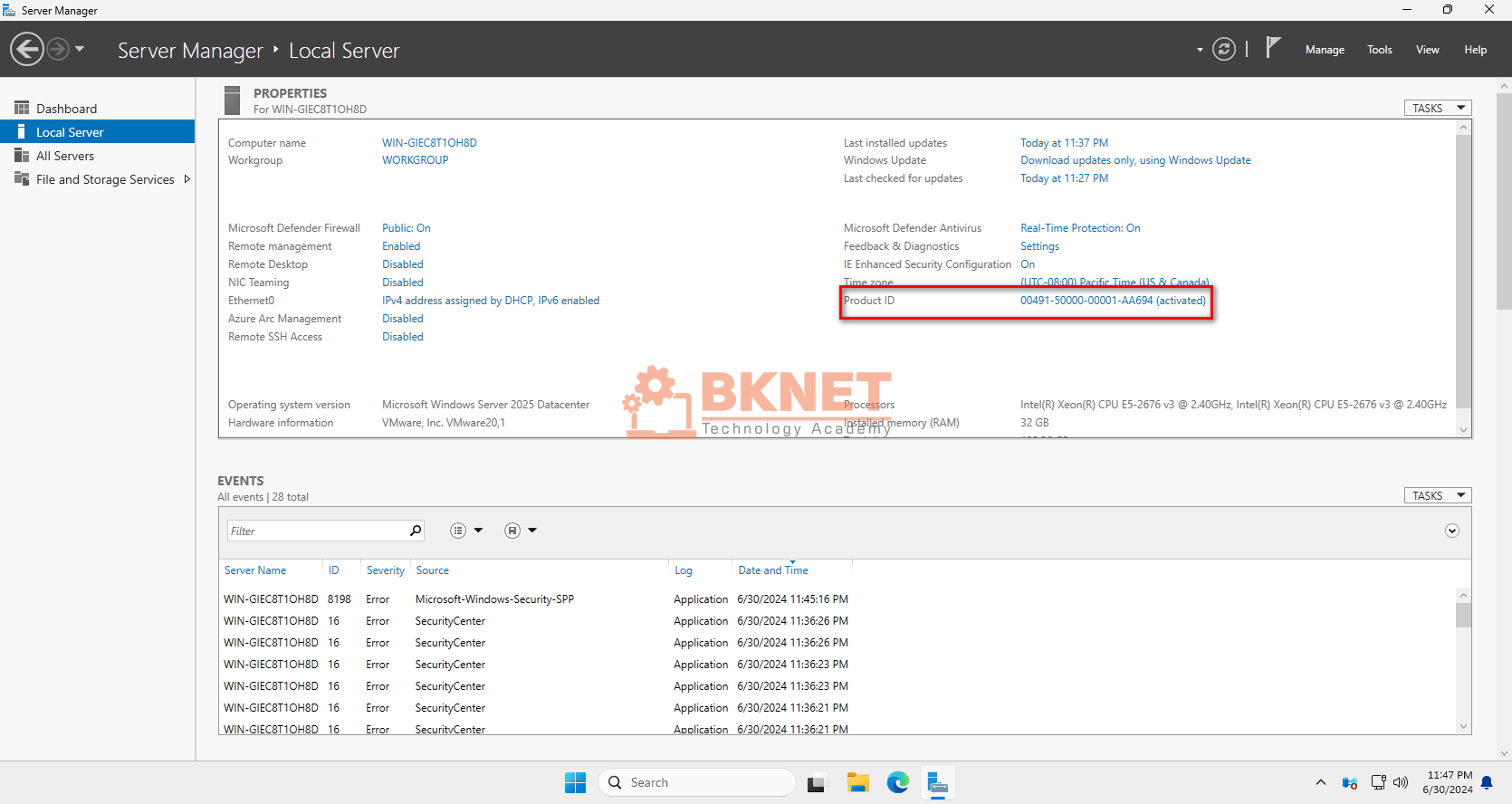
cau hinh sau khi cai dat windows server 2025 06

Cấu hình cài đặt Windows Update

Bước 1: Trong cửa sổ Server Manager, nhấp vào máy chủ cục bộ (Local Server) ở thanh bên trái.

Bước 2: Sau đó nhấp chuột vào “Download updates onlys, using Windows Update”
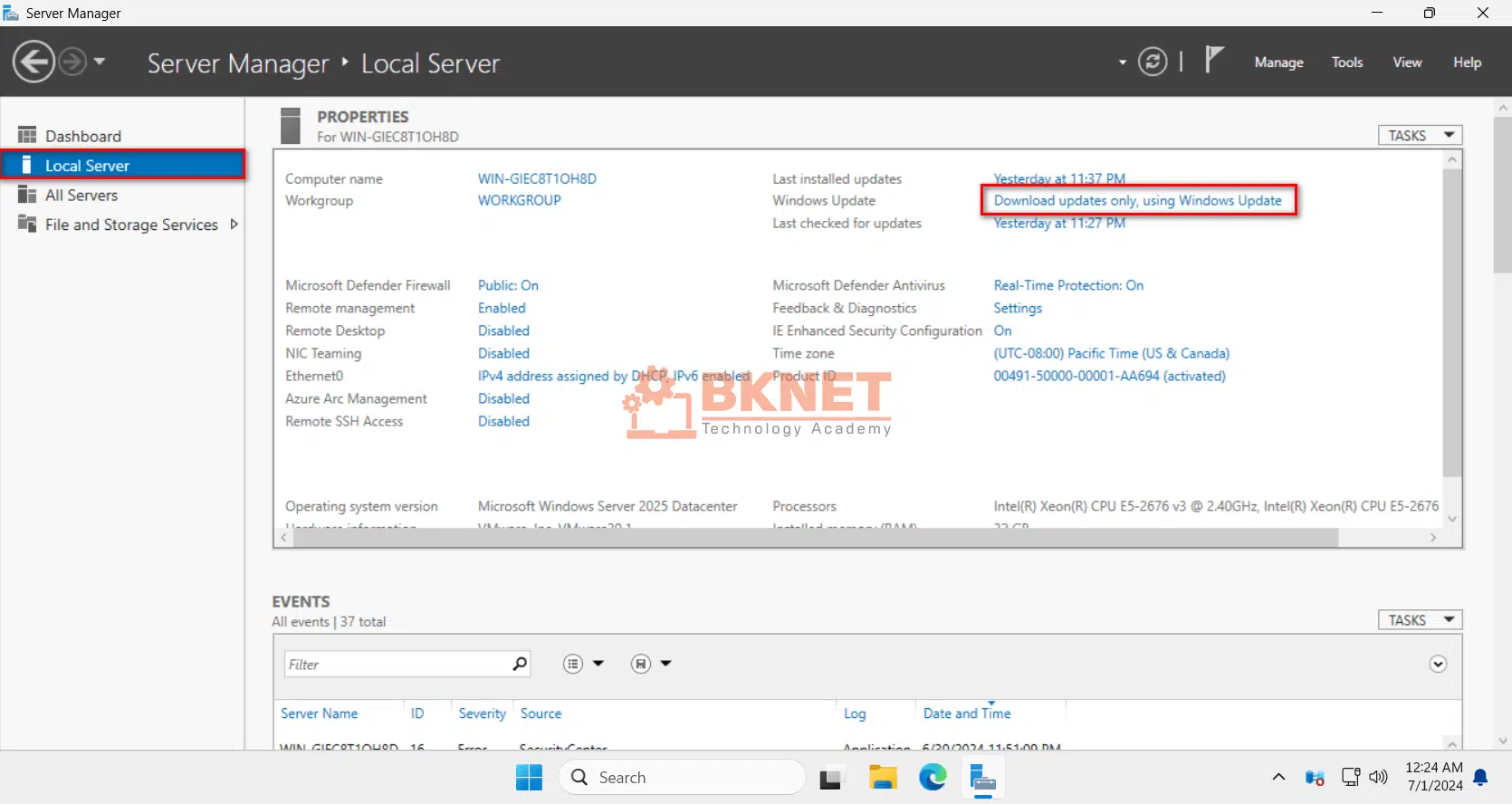
cau hinh sau khi cai dat windows server 2025 07v2

Bước 3: Nhấp chuột vào “Install all” để thực hiện cài đặt Update
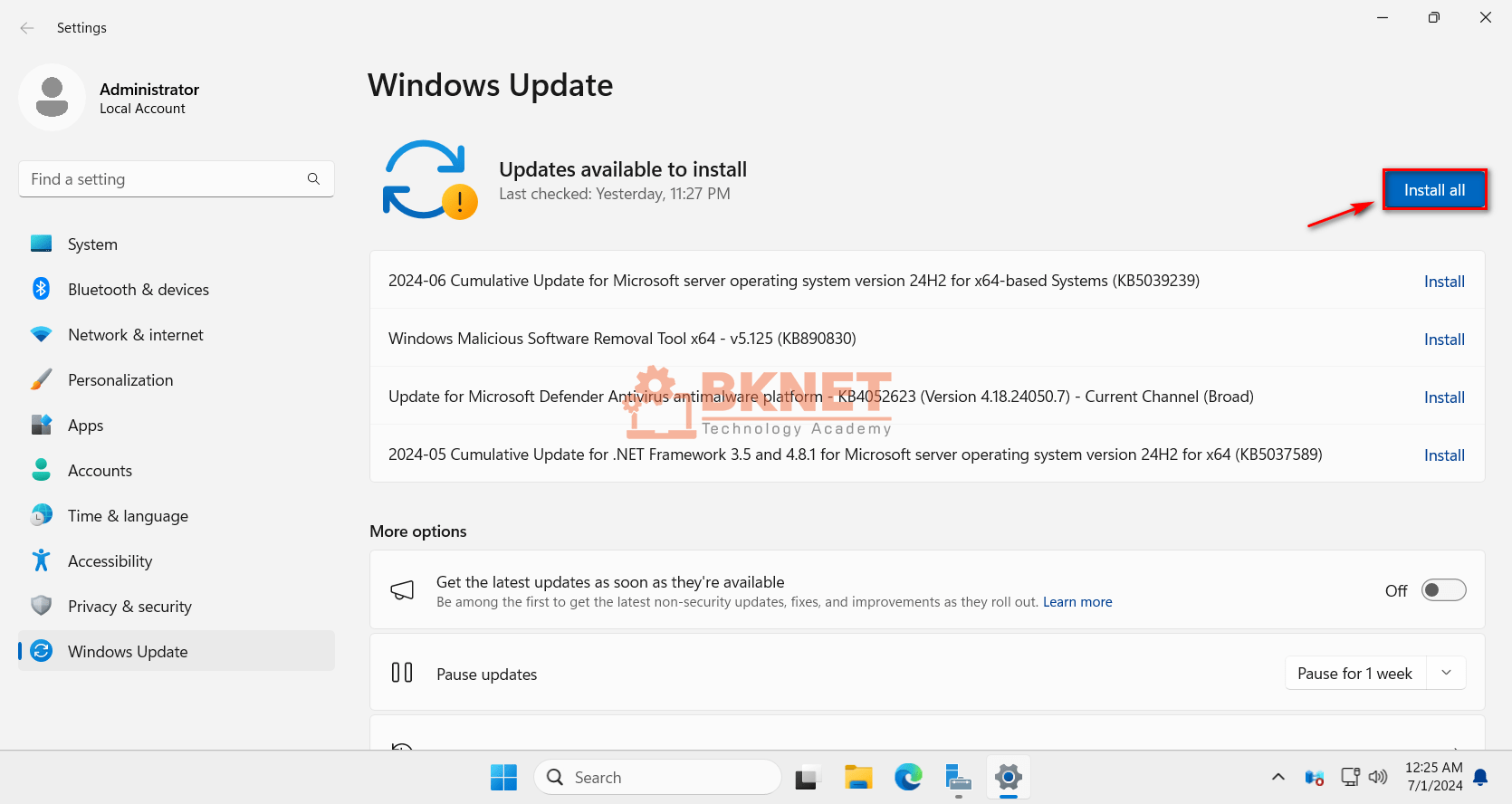
cau hinh sau khi cai dat windows server 2025 08

Bước 4: Quá trình cài đặt các bản Update diễn ra
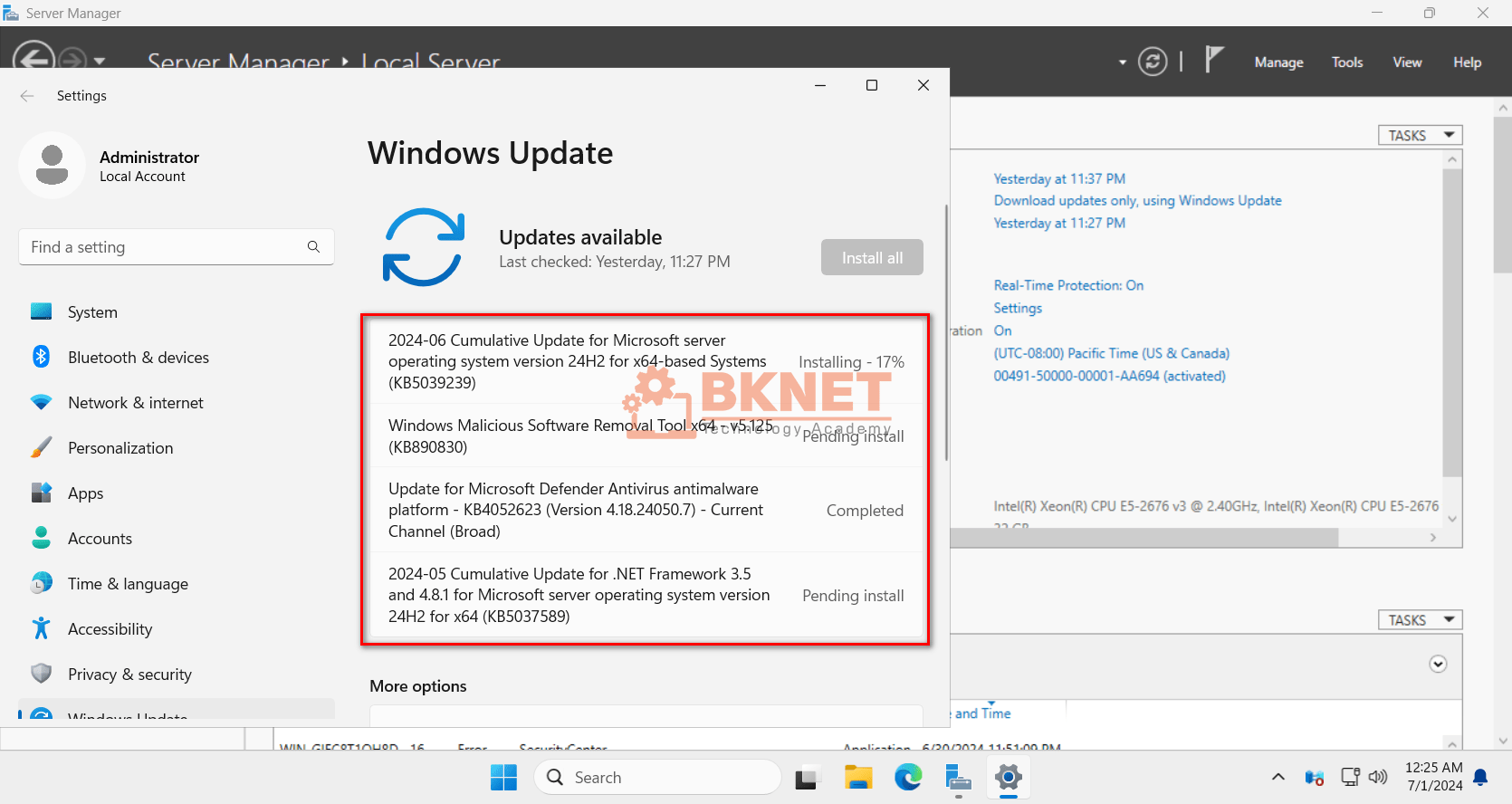
cau hinh sau khi cai dat windows server 2025 09

Bước 5: Hệ thống yêu cầu khởi động lại máy chủ để hoàn tất quá trình cập nhật Windows.


Vào Run > Nhập winver để kiểm tra HĐH vừa triển khai


Thứ Tư, 15 tháng 10, 2025

các lệnh linux hay dùng

Lấy nội dung trong 1 file:

 cat /home/admin1/pdns-mysql/pdns/pdns.conf | grep api-key 

 grep "Ubuntu" file.txt

rep -i "ubuntu" file.txt 

grep "error" *.log 

grep -r "keyword" /path/to/folder/


Tìm và thay thế nội dung trong 1 file: 


Thêm nội dung vào cuối file: 


- Tạo 1 file mới:  

touch file.txt 

Tạo file mới kèm nội dung ban đầu

 echo "Xin chào Ubuntu!" > file.txt

echo "Dòng mới thêm" >> file.txt

cat >> file.txt <<EOF
Dòng 1
Dòng 2
EOF

Xem nội dung file

1️⃣ Xem toàn bộ file

cat file.txt

2️⃣ Xem 10 dòng đầu

head file.txt

3️⃣ Xem 10 dòng cuối

tail file.txt

4️⃣ Xem 20 dòng đầu/cuối

head -n 20 file.txt
tail -n 20 file.txt

5️⃣ Xem file theo thời gian thực (ví dụ: log)

tail -f /var/log/syslog
 

Dùng sed để thay thế một từ

sed -i 's/cũ/mới/g' file.txt

→ Thay tất cả chữ "cũ" thành "mới" trong file.
2️⃣ Thay thế chỉ dòng đầu tiên khớp

sed -i '0,/cũ/s//mới/' file.txt

3️⃣ Thay thế trong nhiều file

sed -i 's/localhost/127.0.0.1/g' *.conf

🧩 VI. Xóa nội dung / dòng
1️⃣ Xóa toàn bộ nội dung file

> file.txt

hoặc

truncate -s 0 file.txt

2️⃣ Xóa dòng chứa từ khóa

sed -i '/Ubuntu/d' file.txt
Sao chépcp file1 file2cp a.txt b.txt
Di chuyểnmv file.txt /home/user/
Đổi tênmv cũ.txt mới.txt
Xóa filerm file.txt
Xóa có xác nhậnrm -i file.txt
Xóa tất cả file *.logrm *.log

Đếm dòng, từ, ký tự

wc file.txt

→ Kết quả gồm: số dòng, số từ, số ký tự.

Ví dụ chỉ đếm dòng:

wc -l file.txt

Ghép nhiều file thành một

cat file1.txt file2.txt > tong.txt

2️⃣ Lấy dòng cụ thể (ví dụ dòng 5–10)

sed -n '5,10p' file.txt

3️⃣ Lấy dòng chứa từ khóa và lưu ra file mới

grep "Ubuntu" file.txt > ubuntu_lines.txt

🧩 X. Nâng cao
1️⃣ In số dòng kèm nội dung

nl file.txt

2️⃣ Tìm file theo tên

find /home/user -name "*.txt"

3️⃣ Tìm file theo nội dung

grep -rl "keyword" /home/user
Mục đíchLệnh chính
Tạo filetouch, echo >
Thêm nội dungecho >>, cat >>
Xem filecat, head, tail
Tìm kiếmgrep
Thay thếsed
Xóa dòngsed '/.../d'
Ghép filecat file1 file2 > newfile
Đếm dòngwc -l
Tìm filefind, grep -r


Example:
whoami : xem user hiện tại
id trung : Xem UID, GID và các group của user trung
sudo useradd -m trung : Tạo user trung, đồng thời tạo thư mục home
sudo passwd trung : Đặt hoặc đổi mật khẩu user trung
sudo usermod -aG sudo trung : Thêm trung vào group sudo
sudo groupadd itteam : Tạo group itteam
groups trung : Xem các group của user trung
sudo usermod -aG itteam trung : Thêm user trung vào group itteam

sudo apt update :Cập nhật danh sách gói phần mềm

sudo apt upgrade :Nâng cấp các gói đã cài

sudo apt install htop :Cài đặt htop

sudo apt remove htop :Gỡ htop, thường giữ lại cấu hình

dpkg -l \| grep nginx :Liệt kê gói đã cài, lọc gói Nginx

ip a :Xem địa chỉ IP

ip route :Xem bảng định tuyến

ping -c 4 192.168.7.1 :Kiểm tra kết nối tới 1 máy chủ

nc -vz -w 5 192.168.7.10 443     :Kiểm tra TCP port 443 của 1 máy chủ

sudo ss -tulnp                   :Xem các cổng đang LISTEN

ps aux | grep nginx               :Tìm tiến trình nginx

ps ux | grep tomcat
pstree -p                         :Hiển thị cây tiến trình


pgrep -a nginx                    :Tìm PID của nginx

kill 1234                         :Gửi yêu cầu dừng tiến trình PID 1234

ls -l secret.txt :Xem quyền, owner và group

cd

pwd

mkdir logs

rmdir /logs

cp test.txt test.txt.bak

mv test.txt test1.txt

rm test1.txt

touch test.txt

cat

less

head head -n 20 /var/log/syslog : chỉ xem 20 dòng đầu

tail tail -n 50 app.log : chỉ xem 50 dòng cuối

tail -f /var/log/syslog : xem realtime

nano

vim nhấn insert để edit, nhấn Esc, nhập :wq rồi Enter để lưu và thoát; :q! để thoát không lưu.

grep
grep -in "error" /var/log/syslog : Tìm dòng chứa từ error, không phân biệt hoa thường

grep -in "error" /var/log/*.log

sudo journalctl -u nginx -f        :theo dõi log của dịch vụ Nginx theo thời gian thực
du -sh /var/log

uptime

who :Xem các phiên đăng nhập hiện tại

df -h

free -h : check ram

uname -a :Xem kernel và thông tin hệ thống

lsb_release -a :Xem phiên bản Linux nếu có công cụ này

hostnamectl

cat /etc/os-release

chmod
chmod 640 secret.txt :Đổi quyền truy cập file

sudo chown trung secret.txt :Đổi chủ sở hữu file

sudo chgrp itteam secret.txt :Đổi group sở hữu

find /var/log -type f -name "*.log" : Tìm file theo điều kiện

locate nginx.conf                 : tìm nhanh
df -h kiểm tra các ổ cứng đã mount lsblk xem tất cả các ổ cứng gắn với máy fdisk -l ổ cứng multipath -ll ls -l /dev/disk/by-id mount các ổ cứng khi reboot máy cat /etc/fstab

mount /dev/mapper/mpathb /test umount -l /dev/mapper/mpathb
xem các thư mục đã được mount mount --verbose --all
mkfs -t ext4 /dev/mapper/mpathb

mount -o ro /dev/mapper/mpathb /test

fdisk -l |egrep '^Disk' |egrep -v 'dm-'|grep -v identifier ls /sys/class/fc_host

cat /var/log/messages |grep -i mpathj

ls /sys/class/scsi_host/

Tìm 5 file lớn nhất: find -type f -exec du -Sh {} + | sort -rh | head -n 5 Tìm 5 thư mục lớn nhất: du -hs * | sort -rh | head -5

fuser /filestore ps aux | grep 56021 lsof | grep filestore

ls -ln ls -lath ls -la

grep -i "vps" /etc/passwd -i không phân biệt hoa, thường
grep -w "vps" /etc/passwd -w tìm chính xác
grep "vps" /etc/passwd
# tìm kiếm 2 từ khóa khác nhau egrep -w 'tu1|tu2' /path/to/file # đếm số dòng tìm được với -c grep -c 'vpsgiare' /path/to/file

# hiển thị thứ tự mỗi dòng kết quả với -n grep -n 'vps' /path/to/file # đảo ngược kết quả với -v, vd dưới đây là tìm tất cả các dòng không chứa từ "vps" grep -v vps /path/to/file # tìm kiếm các từ khóa đứng đầu dòng trong file grep ^vps /etc/passwd # tìm các từ khóa đứng cuối dòng trong file grep vps$ /etc/passwd lệnh grep còn được sử dụng rất nhiều vì nó có thể kết hợp với nhiều lệnh khác # in ra tên các thiết bị đĩa cứng dmesg | egrep '(s|h)d[a-z]'

# hiển thị tên cpu cat /proc/cpuinfo | grep -i 'Model' ngoài những ví dụ trên thì grep được ứng dụng rất nhiều về việc tìm thông tin mà đáng nói nhất chính là tìm thông tin khi bị tấn công flood hoặc ddos # trả về số lượng kết nối đang được active trên cổng 80 netstat -n | grep :80 |wc -l # trả về số lượng kết nối trên cổng 80 tình trạng là SYN netstat -n | grep :80 | grep SYN |wc -l

Khi bạn muốn đếm số lượng kết quả có trong file chỉ định thì thêm lựa chọn “-c” vào câu lệnh. grep -c -w "INSERT" file_* Chỉ hiển thị tên file Trong trường hợp, bạn muốn xem từ khóa cần tìm xuất hiện ở file nào thì thêm lựa chọn “-l”. Cú pháp: $ grep -l -r -w "Error" * Hiển thị số thứ tự của dòng kết quả Cú pháp câu lệnh: $ grep -n -w "Error" file_name

hostname -I xem IP may ubuntu curl -4 icanhazip.com xem IP Public

sudo lsof -i -P -n | grep LISTEN

service --status-all

sudo service --status-all | grep grafana

sudo service postgresql status

ps aux | grep postgres

sudo apt update
sudo nano /etc/apt/sources.list

chmod +x sync.time.sh
sudo ./sync.time.sh


Thứ Hai, 4 tháng 8, 2025

Tự sự chứng khoán

 Trước khi quyết định đầu tư vào cổ phiếu nào phải tìm hiểu thông tin về doanh nghiệp đó.

Tuỳ thuộc vào ngành nghề kinh doanh mà có phương hướng tìm hiểu khác nhau, nhưng điểm chung vẫn là kinh doanh để tạo ra lợi nhuận.

Ngành chứng khoán:

-Ngành chứng khoán tạo ra lợi nhuận bằng cách cung cấp các dịch vụ tài chính cho nhà đầu tư và tổ chức, tận dụng vốn để đầu tư sinh lời, và kiếm phí từ hoạt động môi giới, tư vấn, bảo lãnh, cho vay,…. Khi đánh giá cổ phiếu trong ngành này, nhà đầu tư nên xem xét hiệu quả sử dụng vốn, tăng trưởng khách hàng, lợi thế cạnh tranh về nền tảng và công nghệ, cũng như mức độ rủi ro trong đầu tư tự doanh và margin.


Ngành bất động sản:

- 

Nguồn doanh thuGiải thích chi tiếtVí dụ
1. Bán sản phẩm BĐSBán căn hộ, biệt thự, nhà phố, đất nền... khi hoàn thiện dự án hoặc theo tiến độ hợp đồngVinhomes bán căn hộ tại Vinhomes Ocean Park
2. Cho thuê tài sảnCho thuê văn phòng, trung tâm thương mại, shophouse, kho bãi, khu công nghiệpNovaland cho thuê mặt bằng TTTM
3. Dịch vụ quản lý & vận hànhPhí quản lý chung cư, bảo trì, dịch vụ tiện ích trong dự ánVinhomes thu phí quản lý toà nhà
4. Chuyển nhượng dự ánBán lại một phần hoặc toàn bộ dự án cho đối tác khác để thu hồi vốn hoặc ghi nhận lợi nhuận sớmKhang Điền bán lại 1 block dự án
5. Kinh doanh bất động sản đầu tưMua đi bán lại tài sản: nhà phố, đất nền, khu nghỉ dưỡng, khách sạn… như hoạt động lướt sóng hoặc đầu tư dài hạnĐịa ốc Đất Xanh, Tập đoàn FLC
6. Dịch vụ môi giới & sàn giao dịchHưởng hoa hồng từ việc môi giới bán bất động sản của mình hoặc đối tác khácĐất Xanh Services, Cen Land
7. Hợp tác kinh doanh / góp vốnGóp vốn cùng phát triển dự án, chia sẻ lợi nhuận hoặc hưởng tỷ lệ phân chia sản phẩmNam Long hợp tác với đối tác Nhật
8. Doanh thu tài chínhLãi từ tiền gửi, đầu tư cổ phiếu, trái phiếu, chuyển nhượng khoản đầu tư, lãi cho vay (nếu có)Một số công ty dùng vốn nhàn rỗi


Ngành hàng không

HVN, VJC

Chủ Nhật, 27 tháng 7, 2025

Cổ phiếu theo dõi

 Phân tích cơ bản

 https://simplize.vn/co-phieu/VNM/ho-so-doanh-nghiep

 Tổng quan dòng tiền

 https://fwt.fialda.com/dashboard

Tham khảo

https://topinvest.vn/realtime-robot-auto.html


Phân tích kỹ thuật:

 https://finance.vietstock.vn/phan-tich-ky-thuat.htm


 https://www.finbox.vn/market

-> xem dòng tiền và tín hiệu mua bán dựa trên SuperTrend và Bolinger Bands, MACD


 https://24hmoney.vn/phan-tich-ky-thuat?symbol=VNM&object-type=symbol

-> MCDX xem có dòng tiền vào không và gợi ý các tín hiệu kỹ thuật mua bán 


Thứ Ba, 10 tháng 12, 2024

Multiusers remote desktop windows server 2008


https://securityzone.vn/t/lab-multiusers-remote-desktop-windows-server-2008.986/
 
Có 2 cách thực hiện:
  • Cho 2 user truy cập đồng thời (hoặc 1 user dùng 2 connection)
  • Cho nhiều user truy cập đồng thời (nhiều user nhiều connection)

1. Cho 2 user truy cập đồng thời
Vào Run, gõ Regedit


Vào HKEY_LOCAL_MACHINE\SYSTEM\CurrentControlSet\Control\ Terminal Server, chuột đôi vào fSingleSessionPerUser, tại value data thay đổi từ giá trị 1 (1 user) sang giá trị 0 (2 user)


Kết nối được tối đa 2 connection

2. Cho nhiều user truy cập đồng thời
Cài đặt Role Remote Desktop Services, mặc định sẽ cho dùng miễn phí 120 ngày

Cài đặt Remote Desktop Session Host

Chọn chứng thực bằng NLA hoặc không

Chọn Configure later


Chọn User, nhóm User được cho phép truy cập Remote Desktop đến Server

Chọn Next


Cài đặt Role. Sau khi quá trình cài đặt hoàn thành, Restart lại Server


Kết nối được nhiều connection


Chú ý: Sau khi hạn dùng 120 ngày kết thúc, thực hiện xóa registry lưu thời gian sử dụng Remote Desktop Services để renew thời gian sử dụng RDS


Vào KEY_LOCAL_MACHINE\SYSTEM\ CurrentControlSet\Control\ Terminal Server\RCM\GracePeriod, xóa L$RTMTIMEBOMB


Chọn Yes để xác nhận


Nếu không có quyền xóa registry, thông báo lỗi sẽ xuất hiện


Lúc này, cần cho phép quyền xóa registry này cho user bằng cách, chuột phải
GracePeriod chọn Permission, add thêm user Administrator vào mục Group or user name, chọn quyền Full Control


Sau đó thực hiện xóa L$RTMTIMEBOMB

Sau đó restart lại dịch vụ RDS, chúng ta sẽ có lại 120 ngày sử dụng RDS multiuser


Kiểm tra
Chỉnh lại thời gian của hệ thống quá 120 ngày

Tắt chế độ đồng bộ thời gian từ Internet


Remote Desktop không thực hiện được do quá ngày sử dụng


Đăng nhập local vào máy server, xóa registry như đã hướng dẫn ở trên

Vào
Services của Windows


Stop các Services Remote Desktop đang chạy như hình vẽ, sau đó Start các Services này lên lại


Remote thành công vào server, có thông báo gia hạn số ngày sử dụng Remote Desktop Services


Những thay đổi của Linux 6 và Linux 7 Linux 8


Những thay đổi của Linux 6 và Linux 7 Linux 8

Khi nâng cấp từ CentOS/RHEL 6 lên CentOS/RHEL 7 và sau đó là CentOS/RHEL 8, có nhiều thay đổi lớn về cách quản lý và các lệnh hệ thống do sự thay đổi của các thành phần hệ điều hành. Dưới đây là những thay đổi chính trong các phiên bản này:

1. Quản lý dịch vụ - Từ init sang systemd

  • CentOS/RHEL 6 sử dụng SysV init để quản lý dịch vụ.

  • CentOS/RHEL 7 và 8 sử dụng systemd.

    CentOS/RHEL 6CentOS/RHEL 7 và 8Chức năng
    service <tên dịch vụ> startsystemctl start <tên dịch vụ>Khởi động một dịch vụ
    service <tên dịch vụ> stopsystemctl stop <tên dịch vụ>Dừng một dịch vụ
    service <tên dịch vụ> statussystemctl status <tên dịch vụ>Kiểm tra trạng thái dịch vụ
    chkconfig <tên dịch vụ> on/offsystemctl enable/disable <tên dịch vụ>Bật/tắt dịch vụ khi khởi động hệ thống
    chkconfig --listsystemctl list-unit-filesLiệt kê tất cả các dịch vụ

2. Cấu hình mạng

  • CentOS/RHEL 6 sử dụng ifconfig và cấu hình trong /etc/sysconfig/network-scripts/.

  • CentOS/RHEL 7 chuyển sang dùng ip và NetworkManager.

  • CentOS/RHEL 8 dùng NetworkManager là mặc định cho tất cả cấu hình mạng.

    CentOS/RHEL 6CentOS/RHEL 7 và 8Chức năng
    ifconfigip addrHiển thị thông tin địa chỉ IP
    ifconfig <tên thiết bị> up/downip link set <tên thiết bị> up/downKích hoạt/vô hiệu hóa thiết bị
    routeip routeQuản lý bảng định tuyến
    netstat -tulnpss -tulnpLiệt kê các kết nối đang lắng nghe
    service network restartsystemctl restart NetworkManagerKhởi động lại dịch vụ mạng

3. Quản lý tường lửa

  • CentOS/RHEL 6 sử dụng iptables.

  • CentOS/RHEL 7 và 8 chuyển sang firewalld.

    CentOS/RHEL 6 (iptables)CentOS/RHEL 7 và 8 (firewalld)Chức năng
    service iptables start/stopsystemctl start/stop firewalldBật/tắt tường lửa
    iptables -Lfirewall-cmd --list-allLiệt kê tất cả các quy tắc
    iptables -A INPUT -p tcp --dport 80 -j ACCEPTfirewall-cmd --permanent --add-port=80/tcpMở cổng 80
    N/Afirewall-cmd --reloadÁp dụng lại cấu hình tường lửa

4. Quản lý thời gian

  • CentOS/RHEL 6 dùng ntp.

  • CentOS/RHEL 7 và 8 chuyển sang chrony.

    CentOS/RHEL 6 (NTP)CentOS/RHEL 7 và 8 (Chrony)Chức năng
    service ntpd startsystemctl start chronydKhởi động đồng bộ thời gian
    ntpdate <server>chronyc sourcesKiểm tra nguồn đồng bộ
    chkconfig ntpd onsystemctl enable chronydBật dịch vụ đồng bộ khi khởi động

5. Gói cài đặt

  • CentOS/RHEL 6 và 7 sử dụng YUM.

  • CentOS/RHEL 8 giới thiệu DNF thay cho YUM, mặc dù lệnh yum vẫn tồn tại như một alias của DNF.

    CentOS/RHEL 6 và 7 (YUM)CentOS/RHEL 8 (DNF)Chức năng
    yum install <package>dnf install <package>Cài đặt gói phần mềm
    yum updatednf updateCập nhật hệ thống
    yum remove <package>dnf remove <package>Gỡ cài đặt gói

6. Filesystem Layout

  • CentOS/RHEL 7 và 8 sử dụng xfs làm hệ thống file mặc định thay cho ext4 trên CentOS/RHEL 6.
  • CentOS/RHEL 8 hỗ trợ thêm Stratis và VDO (Virtual Data Optimizer) để quản lý lưu trữ tiên tiến hơn, bao gồm snapshot và deduplication.

7. LVM (Logical Volume Manager)

  • Các lệnh LVM vẫn không thay đổi giữa các phiên bản.
  • Tuy nhiên, trong CentOS/RHEL 8, có thể sử dụng Stratis như một hệ thống quản lý volume hiện đại hơn so với LVM truyền thống.

8. Kernel Live Patching

  • CentOS/RHEL 6 và 7 không hỗ trợ kernel live patching mặc định.
  • CentOS/RHEL 8 có tính năng kpatch để cập nhật kernel mà không cần khởi động lại, phù hợp cho môi trường cần tính sẵn sàng cao.

9. Podman thay thế Docker

  • CentOS/RHEL 7 hỗ trợ Docker làm công cụ container chính.

  • CentOS/RHEL 8 thay thế Docker bằng Podman cho quản lý container mà không cần daemon, an toàn hơn và dễ tích hợp với môi trường hệ thống.

    CentOS/RHEL 7 (Docker)CentOS/RHEL 8 (Podman)Chức năng
    docker run <container>podman run <container>Chạy một container
    docker pspodman psLiệt kê container đang chạy
    docker stop <container>podman stop <container>Dừng container

10. Các lệnh tiện ích khác

  • Một số lệnh tiện ích khác cũng có sự thay đổi, đặc biệt liên quan đến cấu trúc và công cụ của hệ thống.

    CentOS/RHEL 6CentOS/RHEL 7CentOS/RHEL 8Chức năng
    df -hdf -hdf -hXem dung lượng ổ đĩa
    crontab -ecrontab -ecrontab -eChỉnh sửa cron job
    shutdown -h nowsystemctl poweroffsystemctl poweroffTắt máy
    rebootsystemctl rebootsystemctl rebootKhởi động lại hệ thống

Tổng kết

  • Từ CentOS/RHEL 6 đến 8, nhiều lệnh quản lý đã chuyển đổi để phù hợp với systemd và các công cụ mới như firewalld, NetworkManager, DNF và Podman.
  • Các thay đổi này nhằm cải thiện tính linh hoạt, bảo mật và quản lý hệ thống, nhưng cũng đòi hỏi người quản trị cần làm quen với các công cụ và cú pháp mới.

Thứ Hai, 18 tháng 11, 2024

Giảm kích thước file log LDF

 USE [TênCơSởDữLiệu] GO DBCC SHRINKFILE (N'TênLogicCủaFileLog', 100); -- 100 là kích thước mong muốn sau khi thu nhỏ (MB) GO


---------------------------------------------------

Hướng dẫn chính xác sử dụng DBCC SHRINKFILE

  1. Xác định tên logic của file cần thu nhỏ Để xác định tên logic (logical name) của file log (LDF) trong cơ sở dữ liệu, bạn có thể sử dụng câu lệnh SQL sau:USE [TênCơSởDữLiệu]

    GO

    SELECT name AS LogicalName, physical_name AS PhysicalName, type_desc

    FROM sys.database_files;

    GO

  2. Sử dụng tên logic với DBCC SHRINKFILE

    Sau khi biết tên logic của file log cần thu nhỏ, bạn có thể sử dụng lệnh DBCC SHRINKFILE với tên logic đó:

USE [TênCơSởDữLiệu]
GO
DBCC SHRINKFILE (N'TênLogicCủaFileLog', 100); -- 100 là kích thước mong muốn sau khi thu nhỏ (MB)
GO
-------------------------------------------------
USE [TênCơSởDữLiệu]
GO
DBCC SHRINKFILE (N'TênLogicCủaFileLog', 100); -- 100 là kích thước mong muốn sau khi thu nhỏ (MB)
GO
----------------------------------------------------
Ví dụ: Nếu tên logic của file log là StockBoard_Hist_1_log, lệnh sẽ như sau:
USE [TênCơSởDữLiệu]
GO
DBCC SHRINKFILE (N'StockBoard_Hist_1_log', 100);
GO

Chạy lại lệnh và kiểm tra kết quả

Sau khi chạy lệnh, hãy kiểm tra kết quả thu nhỏ bằng cách sử dụng:

DBCC SQLPERF(LOGSPACE);

GO

-----------------------------------------

Tóm lại

  • Tên file logic cần sử dụng thay vì đường dẫn đầy đủ.
  • Kiểm tra tên logic của file bằng cách dùng sys.database_files trước khi sử dụng DBCC SHRINKFILE.