https://bknet.edu.vn/cau-hinh-sau-khi-cai-dat-windows-server-2025-2179.html#ftoc-heading-2
Bước 1: Đăng nhập vào máy chủ bằng quyền Quản trị viên (Administrator).
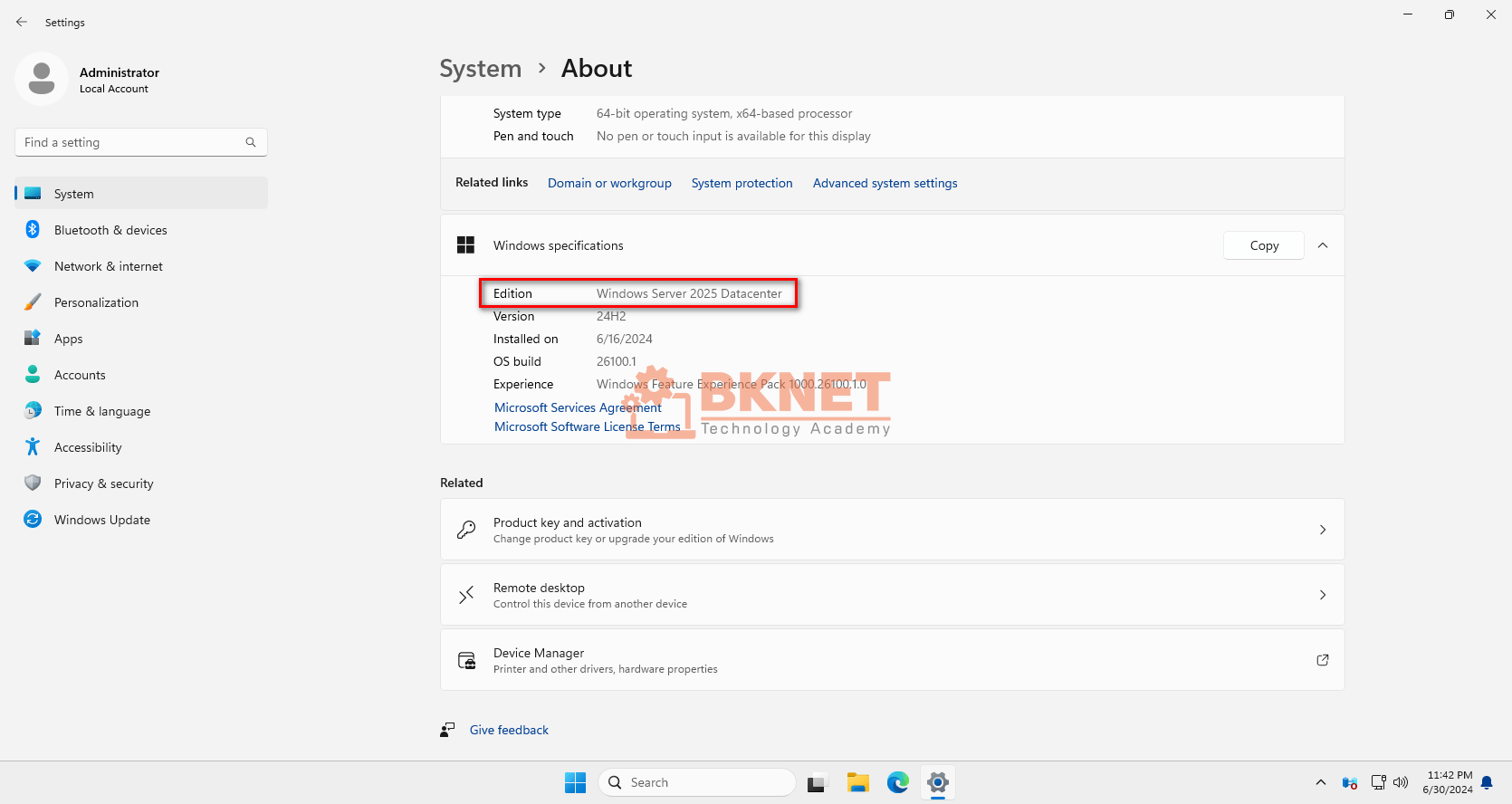
Bước 2: Kiểm tra phiên bản của Windows.
Vào phần Settings > System > About, ta sẽ thấy thông tin thiết bị ở ngay phần Windows specifications:
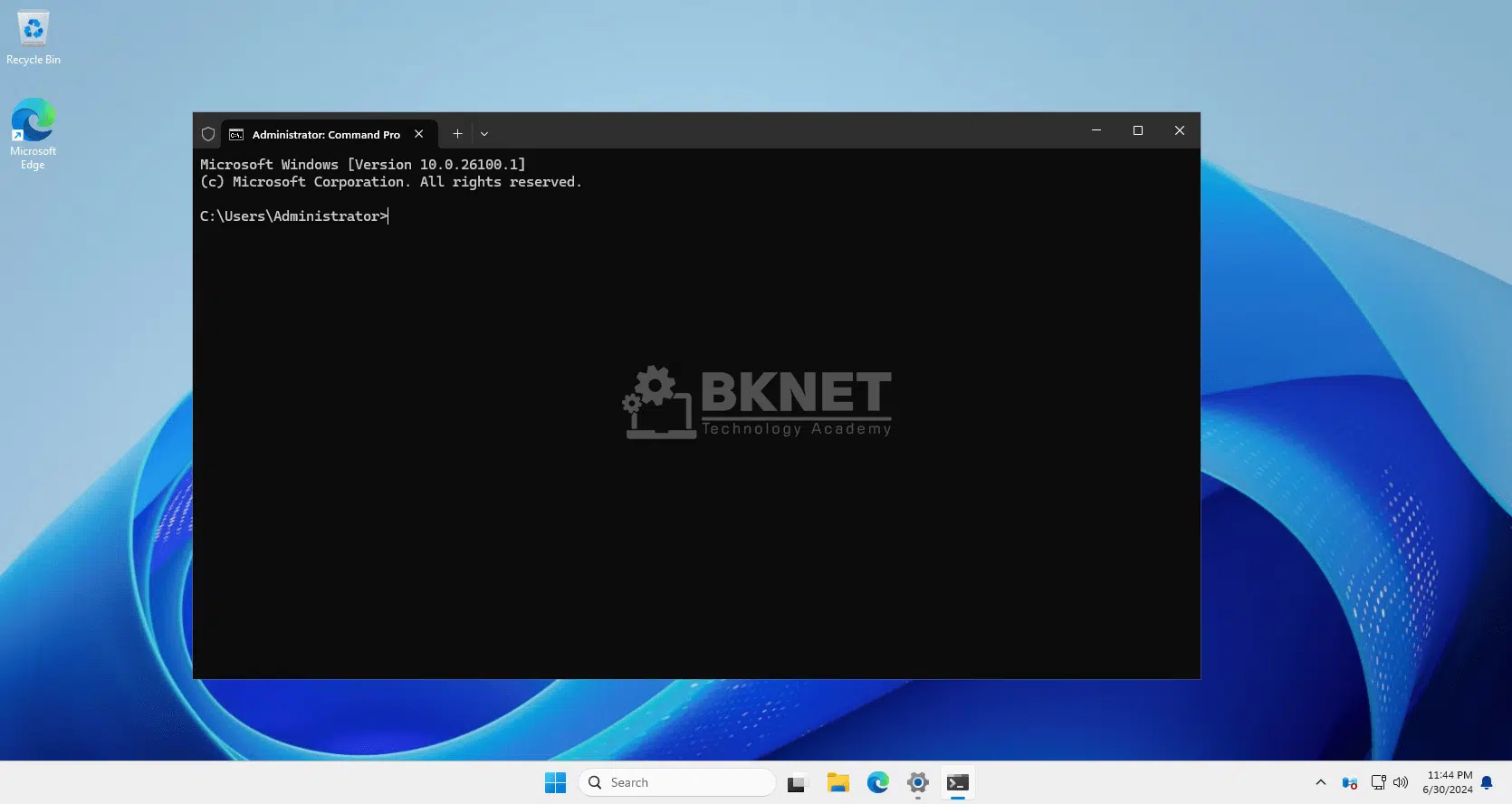
Bước 3: Sau đó tiến hành mở Command Prompt của máy Windows:
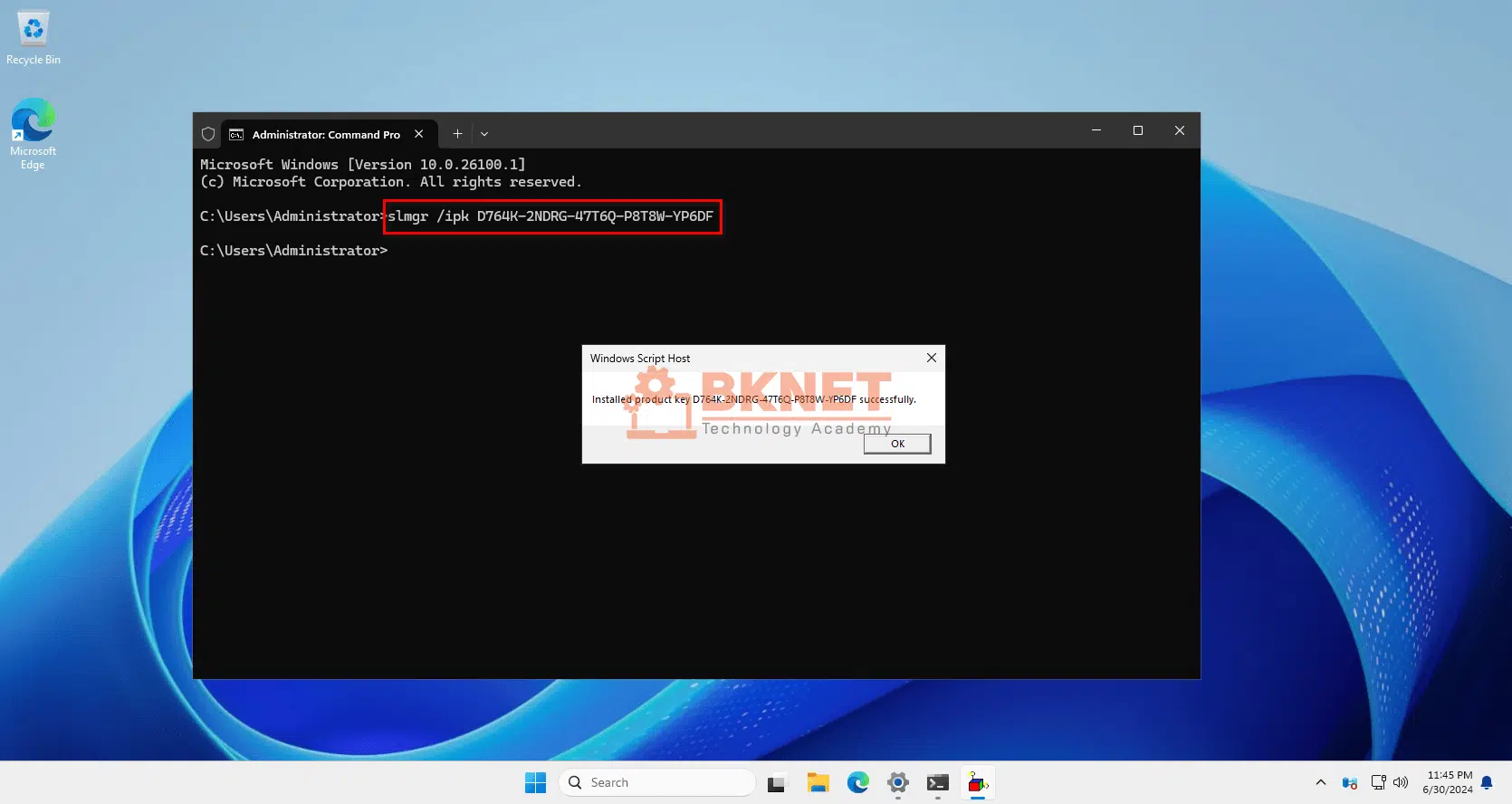
Bước 4: Activate key mới cho Windows
Dùng lệnh “slmgr /ipk <key>” để thêm Key Activate cho Windows, tham khảo các Key cho từng phiên bản sau:
Windows Server 2025
| Operating system edition | KMS Client Product Key |
|---|---|
| Windows Server 2025 Standard | TVRH6-WHNXV-R9WG3-9XRFY-MY832 |
| Windows Server 2025 Datacenter | D764K-2NDRG-47T6Q-P8T8W-YP6DF |
| Windows Server 2025 Azure Edition | XGN3F-F394H-FD2MY-PP6FD-8MCRC |
Windows Server 2022
| Operating system edition | KMS Client Product Key |
|---|---|
| Windows Server 2022 Datacenter | WX4NM-KYWYW-QJJR4-XV3QB-6VM33 |
| Windows Server 2022 Datacenter Azure Edition | NTBV8-9K7Q8-V27C6-M2BTV-KHMXV |
| Windows Server 2022 Standard | VDYBN-27WPP-V4HQT-9VMD4-VMK7H |
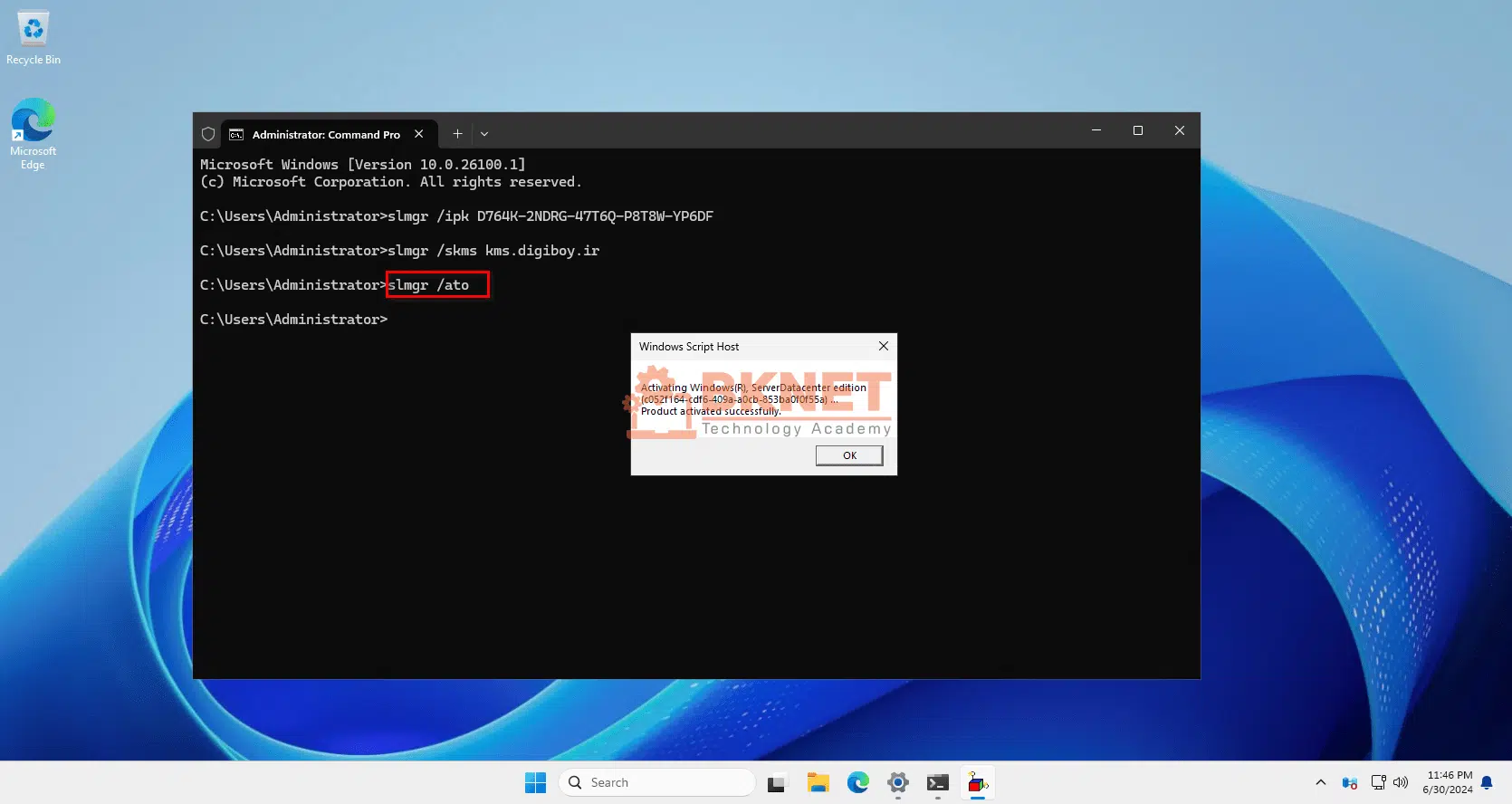
Như hiện tại mình đang dùng cho Windows Server 2025 Datacenter thì mình sẽ dùng lệnh:
slmgr /ipk D764K-2NDRG-47T6Q-P8T8W-YP6DF
Xuất hiện hộp thoại thông báo thành công thì chọn OK
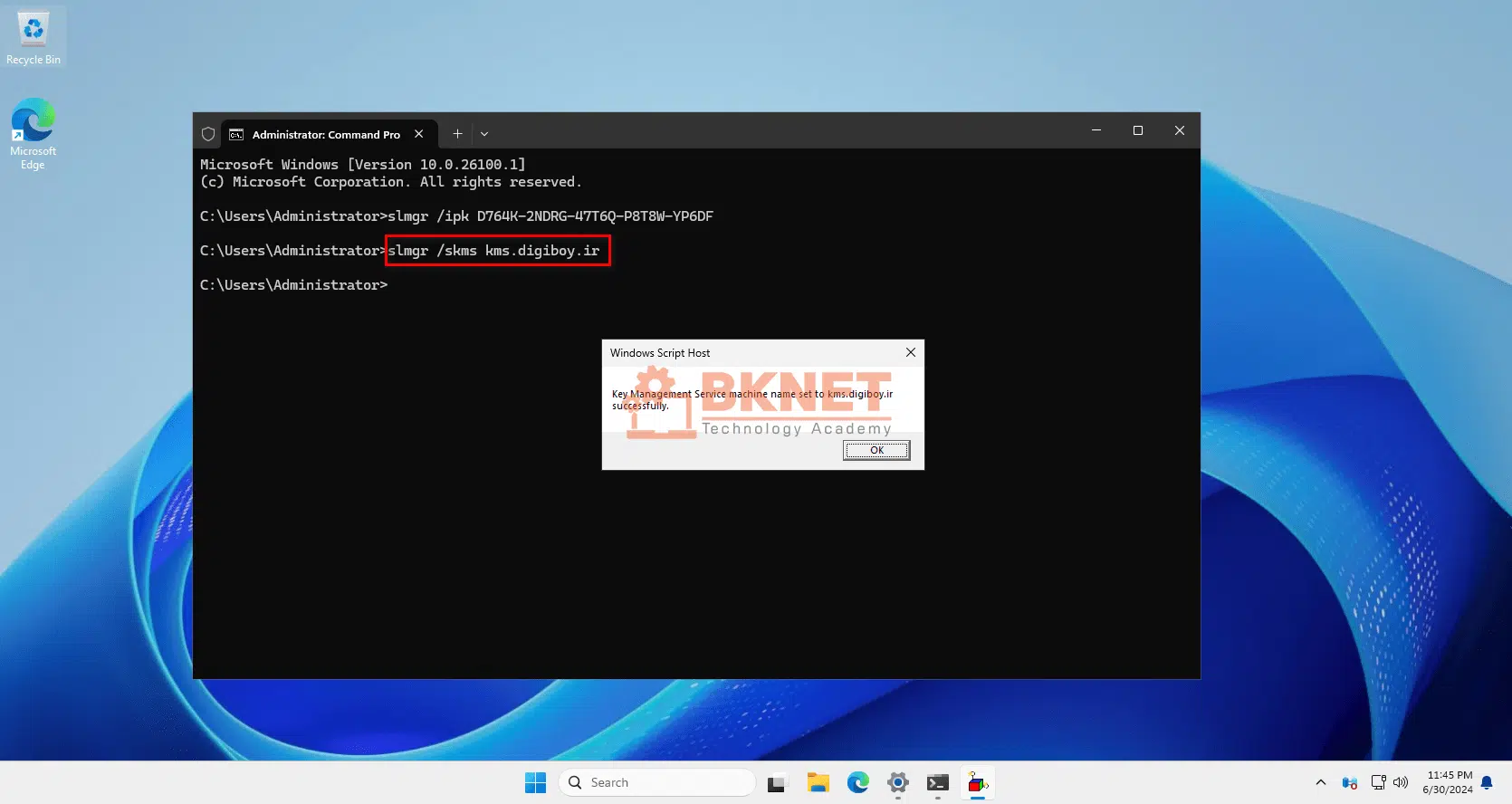
Bước 5: Trỏ thông tin Key về KMS
Dùng lệnh “slmgr /skms <IP/FQDN của KMS>“, như hiện tại mình đang sử dụng KMS với IP là kms.digiboy.ir
slmgr /skms kms.digiboy.ir
Xuất hiện hộp thoại thông báo thành công thì chọn OK để tiếp tục
Bước 6: Dùng lệnh “slmgr /ato” để xác nhận và lưu thông tin cấu hình. Chờ hộp thoại thông báo thành công, chọn OK để kết thúc
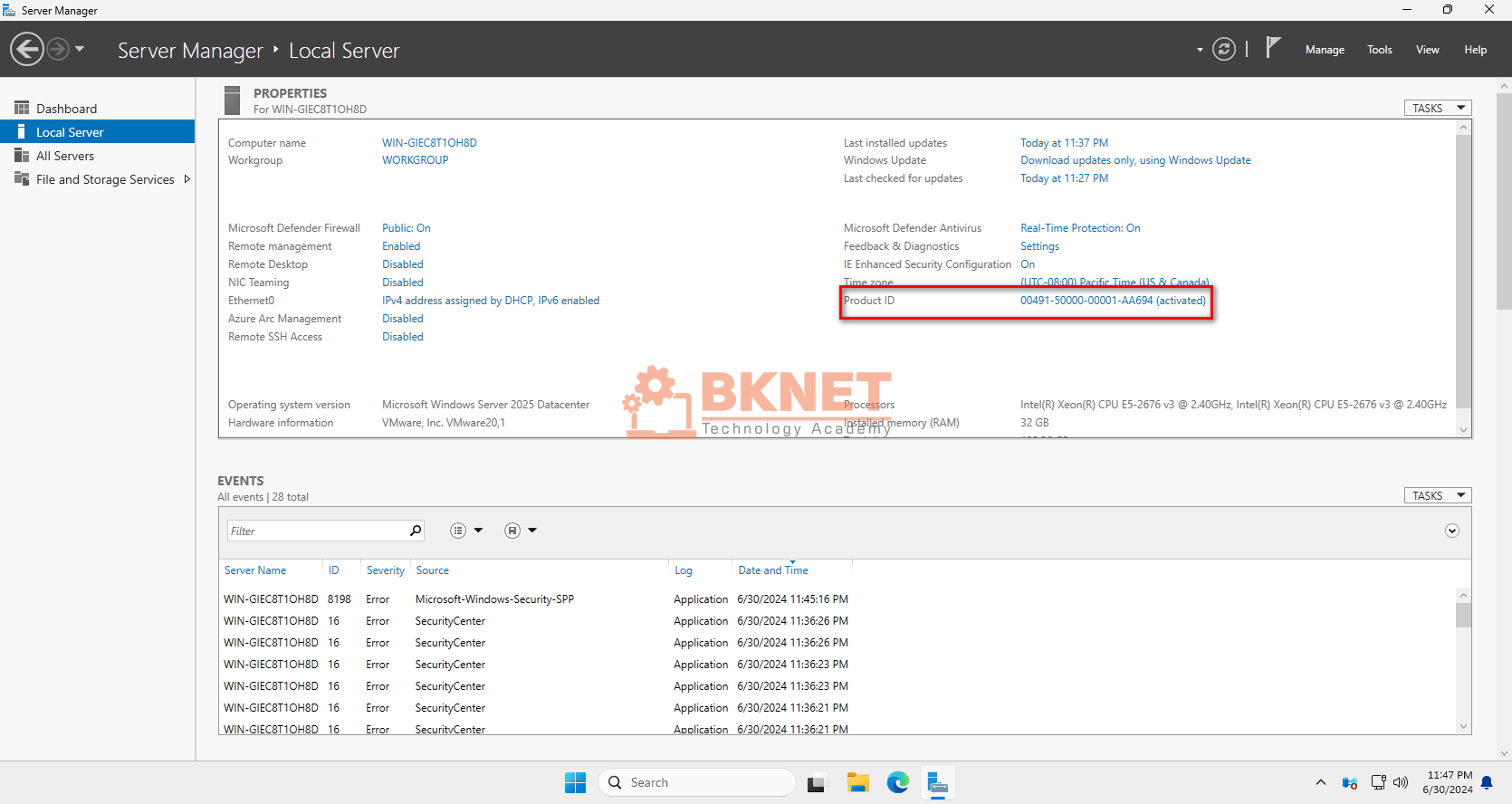
Bước 7: Kiểm tra sau khi kích hoạt KMS.
Truy cập vào Server Manager, chọn menu Local Server và xem phần Product ID
Cấu hình cài đặt Windows Update
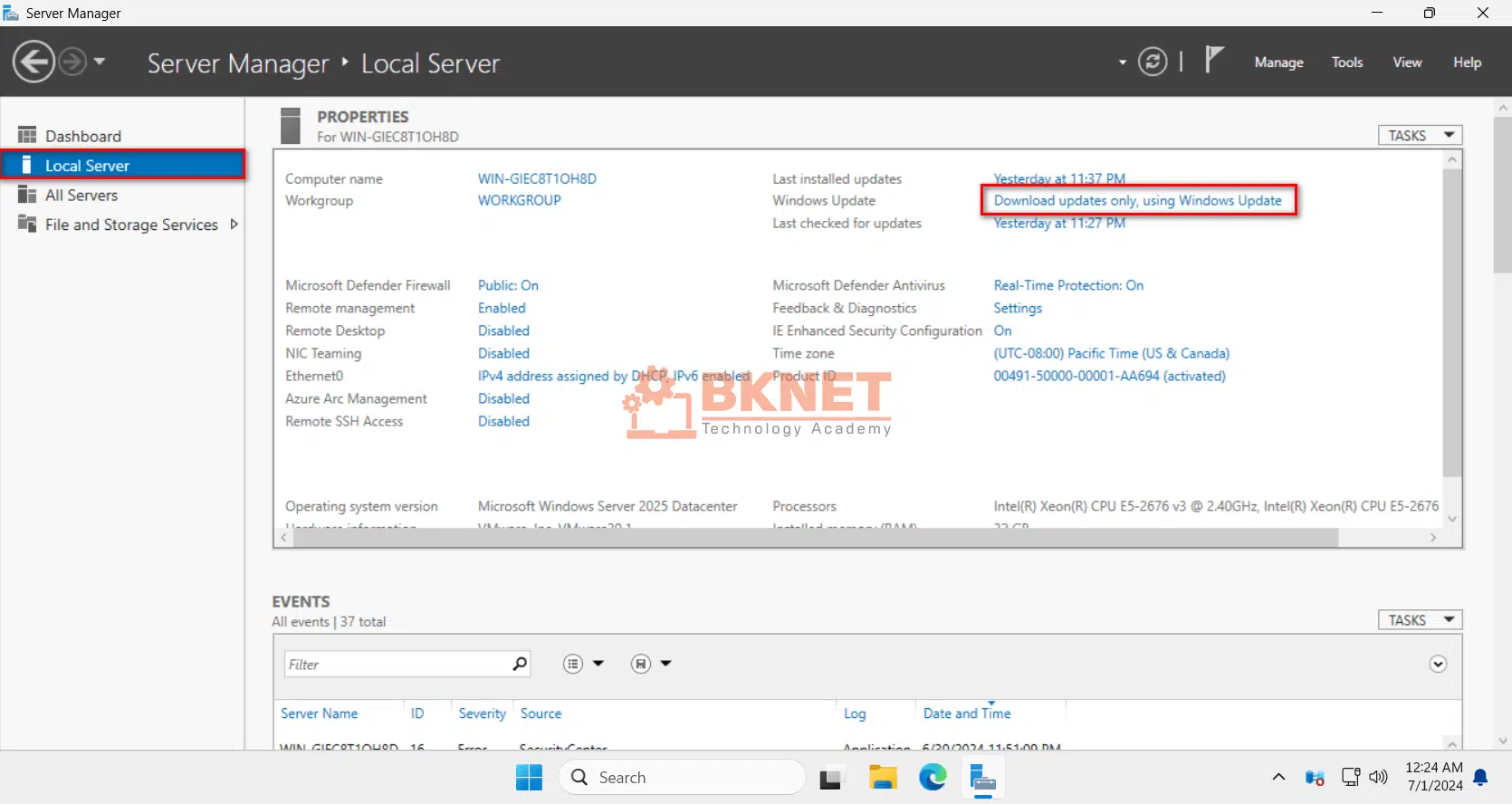
Bước 1: Trong cửa sổ Server Manager, nhấp vào máy chủ cục bộ (Local Server) ở thanh bên trái.
Bước 2: Sau đó nhấp chuột vào “Download updates onlys, using Windows Update”
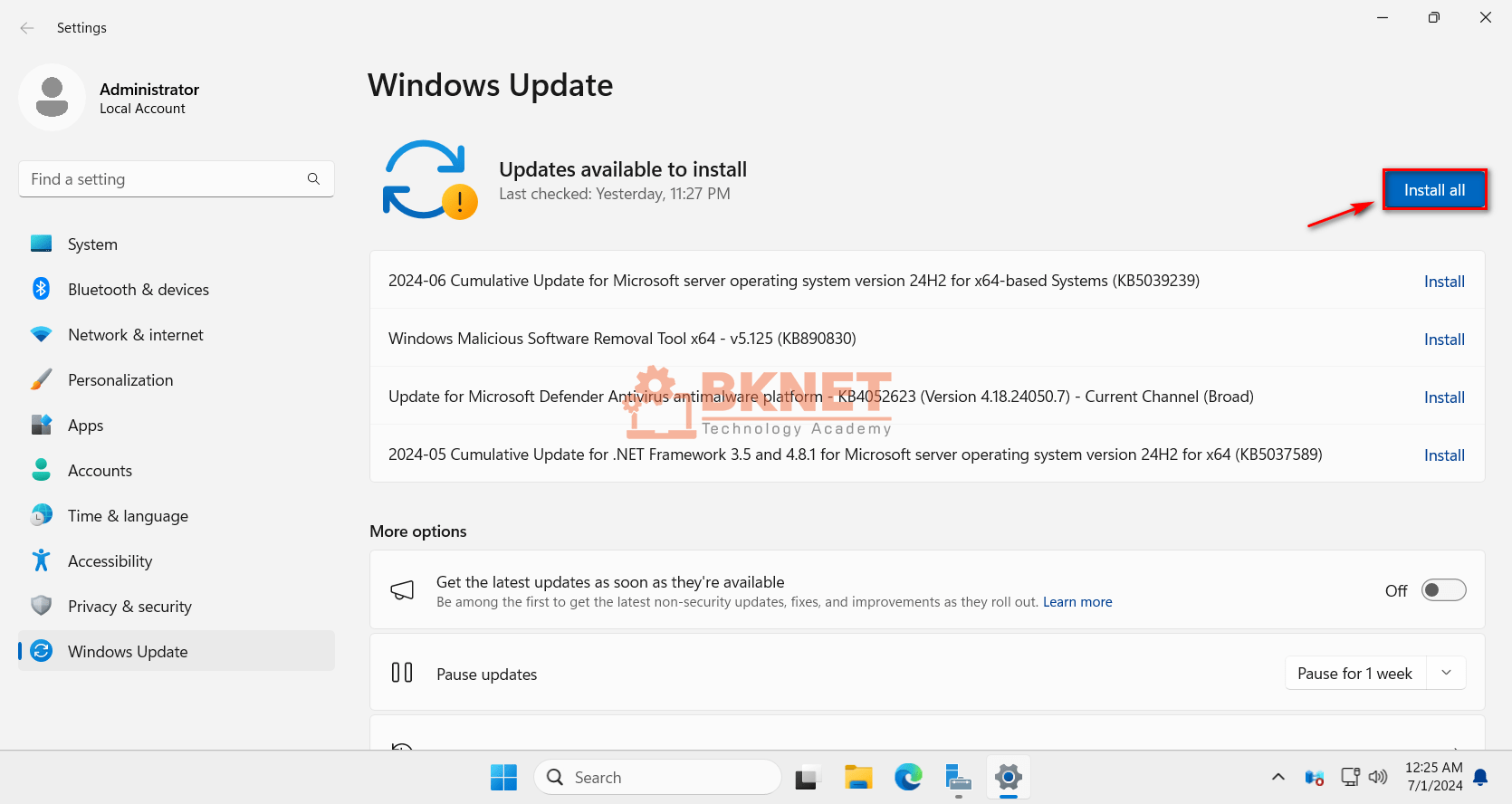
Bước 3: Nhấp chuột vào “Install all” để thực hiện cài đặt Update
Bước 4: Quá trình cài đặt các bản Update diễn ra
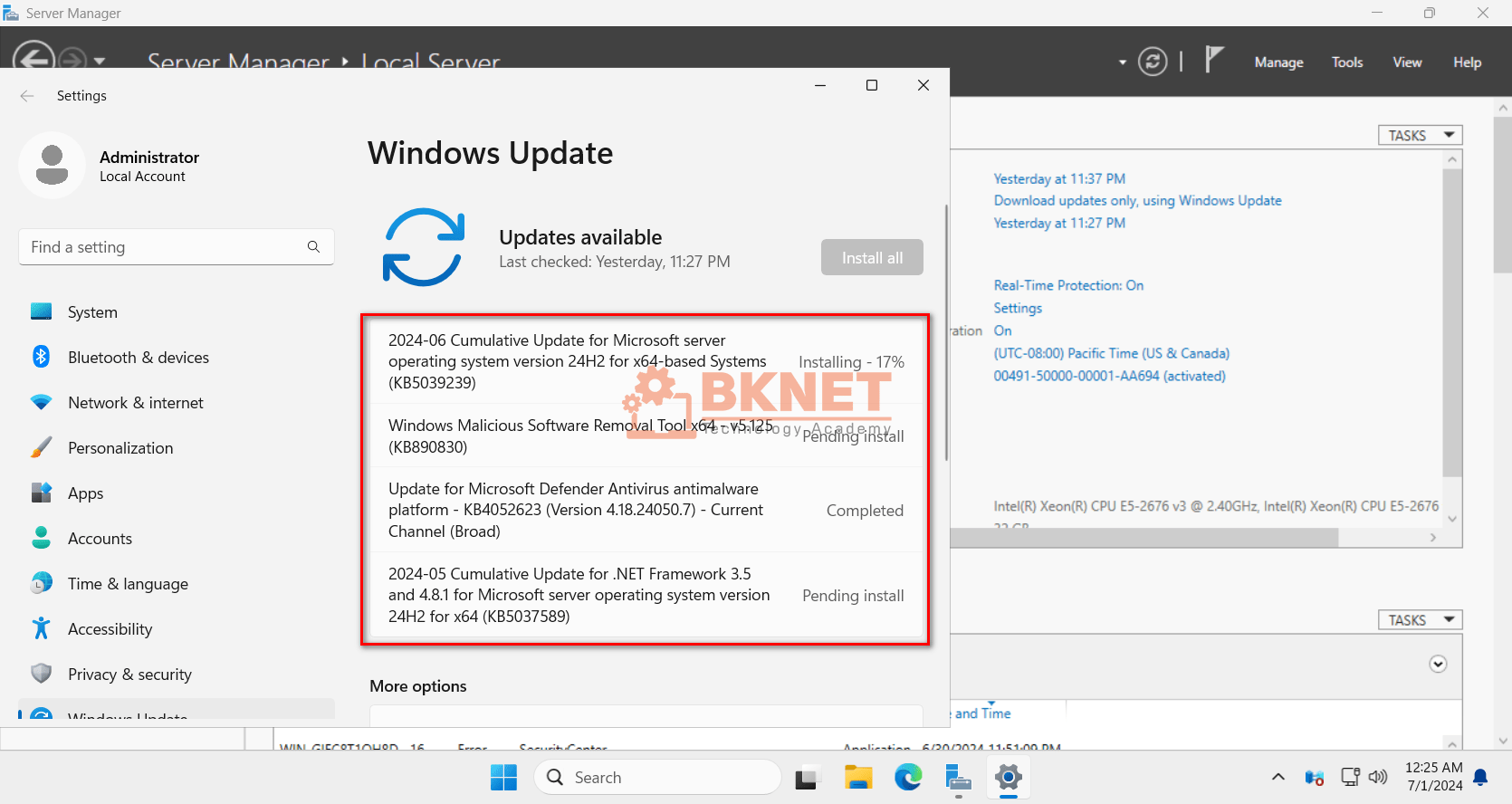
Bước 5: Hệ thống yêu cầu khởi động lại máy chủ để hoàn tất quá trình cập nhật Windows.
Vào Run > Nhập winver để kiểm tra HĐH vừa triển khai

Không có nhận xét nào:
Đăng nhận xét