Thứ Hai, 12 tháng 8, 2019

Cách dùng Shift + F9

Cách dùng Shift + F9

1. Quét phủ phần nội dung
2. Bấm Shift + F9
3. Thêm vào trước dấu } :   \#,###
$. Chọn F9 để xem lại kết quả


Tính năng Mail Merge (Trộn thư) của Microsoft Word là một trong những tính năng được người dùng yêu thích. Nó hiệu quả khi tạo nhãn, mẫu thư, email hoặc báo cáo tùy chỉnh. Khi biết cách sử dụng nó, bạn có thể tiết kiệm được nhiều giờ làm việc.
Tuy nhiên, một trong những phiền phức của Mail Merge là nó không thể định dạng chính xác số từ bảng tính Excel. Ví dụ, kết quả bán hàng trong bảng tính Excel là 100 nhưng sang Word nó lại biến thành 99.99999999996. Để khắc phục lỗi này, chúng ta có thể sửa bảng tính, chỉnh sửa tài liệu Mail Merge hoặc đơn giản thay đổi cách hai file liên kết với nhau. Mặc dù cách cuối cùng ít người biết nhưng nó có thể là cách tốt nhất, ngoại trừ việc không còn hoạt động trong Word 2016. 
Lưu ý: Các biện pháp dưới đây được thực hiện trên Office 2016 nhưng vẫn áp dụng trên các phiên bản Word và Excel khác.

Cách sửa lỗi định dạng số khi dùng Mail Merge trong Word

1. Sử dụng “Number Switch” trong Word

Chúng ta sẽ thực hiện cách đầu tiên là chỉnh sửa tài liệu Word. Ở đây, bạn sẽ sử dụng mã định dạng số mong muốn cho trường trộn (Merge Field) trong tài liệu Word. Trường trộn về cơ bản sẽ thông báo cho Word biết cột nào trong bảng Excel có chứa dữ liệu cần chuyển đổi. Để áp dụng định dạng cho một trường trộn, bạn phải sử dụng Number Switch (trước đây gọi là Picture switch) trong mã trường của trường đó.
Đầu tiên, bạn cần xem mã trường thực tế bằng cách mở tài liệu Mail Merge và click vào tab Mailings ở trên đầu cửa sổ. Đảm bảo tắt Preview Results để bạn có thể thấy các trường Mail-Merge. Sau đó, click chuột phải vào trường Mail-Merge (chẳng hạn «Donation») và chọn tùy chọn Toggle Field Code. Bây giờ bạn sẽ thấy mã trường thực tế (trong dấu ngoặc nhọn như trong { MERGEFIELD Donation }) cho trường đó. Chỉnh sửa mã trường đơn giản bằng cách chèn mã number switch vào cuối mã trường như:
{ MERGEFIELD Donation \# $#,##0.00 }
Wors có sẵn nhiều mã ảnh, dưới đây là 4 ví dụ với các kết quả tương ứng:
{ MERGEFIELD Cost \# 00.00 } 01.00

{ MERGEFIELD Sales \# $### } $ 15

{ MERGEFIELD Sales \# $#,##0.00 } $ 1,500.00

{ MERGEFIELD Date \@ "MMMM d" } November 26
Như bạn có thể thấy, mã numeric switch giống với mã định dạng Excel ngoại trừ chúng được theo sau bởi ký tự "\#" đối với số và "\@" đối với ngày tháng.
Lưu ý: Chỉ được sử dụng dấu ngoặc kép trong mã ngày, không sử dụng cho mã số.
Để xem nhiều mã khác, xem bảng dưới đây hoặc tìm kiếm mã numeric switch trong Microsoft Word trên mạng.
Dưới đây là một số ví dụ về mã trường số cho dữ liệu trong cột “Sales” trong bảng tính Excel.
Numeric switch cho trường trộn Mail-Merge
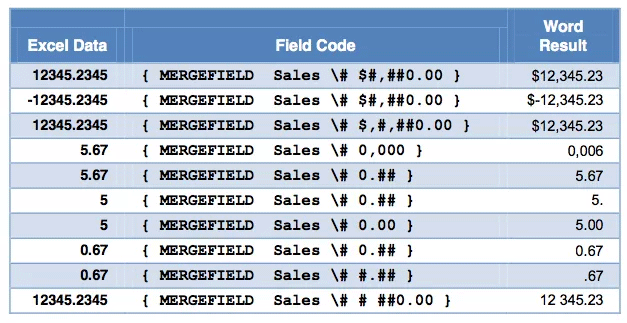
Thực tế, Word và Excel sử dụng cùng một mã định dạng, nhưng không sử dụng cùng một định dạng hàm. Ví dụ, không có hàm MergeField giống như bên dưới:
{ MERGEFIELD(Donation,"$#,##0.00") }
Lưu ý: Khi thêm hoặc thay đổi numeric switch, hiệu ứng có thể không thay đổi ngay, bạn cần cập nhật trường bằng cách click vào đó và chọn Update Field hoặc click vào nút Mailings > Preview Results. Đôi khi bạn phải thực hiện thao tác này 2, 3 lần. Nếu sử dụng Mail-Merge Wizard, bạn có thể phải trở lại các bước trước để xem thay đổi.

2. Sửa đổi bảng tính Excel

Trong bảng tính Excel, hãy chèn một cột sử dụng công thức chuyển đổi số hoặc ngày tháng trong Excelthành định dạng text bạn muốn xuất hiện trong Mail Merge. 
Để thực hiện điều này, chúng ta sẽ sử dụng hàm TEXT trong Excel. Hàm này có chức năng chuyển đổi số hoặc ngày tháng thành định dạng text tương ứng. Tuy nhiên phương pháp này có một nhược điểm là bạn cần biết mã định dạng nhất định. Mặc dù các mã này giống hệt với mã được sử dụng trong tính năng định dạng Custom Number của Excel nhưng hầu hết người dùng hiếm khi thấy chúng.
Ví dụ: Các công thức TEXT(B3, “$#,##0.00”) và TEXT(C5, “M/dd/yy”) chuyển đổi số và ngày tháng thành dạng text (trong trường hợp này chuyển đổi sẽ thành “$12,345.67” and “12/01/10”.
Mẹo: Bạn nên định dạng ô chứa những công thức này ở dạng khác (in nghiêng, bôi đậm, màu khác) để biết những số này chỉ ở dạng text đơn giản. Trong các phiên bản Excel cũ hơn, những số này không được sử dụng để tính toán nhưng trong Excel 2016, bạn có thể sử dụng chúng trong tất cả các công thức ngoại trừ hàm tổng như SUM và AVERAGE. Ưu điểm của việc định dạng ngày tháng và số ở dạng text là khi chuyển từ Excel sang tài liệu Word Mail Merge không bị lộn xộn. 
Mã định dạng cho hàm TEXT
Dưới đây là bảng các mã thường được sử dụng trong hàm Text.
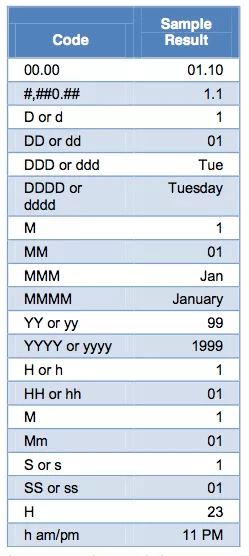
Mã định dạng cho hàm TEXT
Lưu ý: "0" và "#" đóng vai trò như placeholder (ký tự giữ chỗ) cho số nhưng “0” buộc số 0 ở đầu hoặc cuối, “#” sẽ được thay thế bằng một số nếu nó không phải là số 0 đứng đầu hoặc cuối. Do đó, mã “00000” sẽ đảm bảo số 0 ở đầu không bị cắt bỏ đi trong các mã bưu điện New Jersey. 
Những mã cho số, ngày tháng, thời gian có thể được sử dụng trong hàm TEXT hoặc định dạng số Custom của Excel. Tuy nhiên, có một điểm khác nhau giữa cách hoạt động của những code này trong Excel và Word trong Microsoft Office 2013. Trong Excel, bạn có thể sử dụng M hoặc m cho tháng hoặc phút. Trong hầu hết các trường hợp, Excel đủ thông minh để xác định đơn vị bạn đang sử dụng nhưng Word không được thông minh như vậy, bạn cần sử dụng chữ cái viết hoa cho tháng, và viết thường cho phút. Ngoài ra, Excel có thêm mã “MMMMM” cho kết quả chữ viết tắt duy nhất của tháng (ví dụ: J, F, M, A, v.v…)
Lưu ý: Khi chuyển đổi những số này ở dạng text, chúng không được sử dụng trong các hàm SUM hoặc AVERAGE, nếu muốn, bạn cần chuyển đổi lại một lần nữa sử dụng hàm VALUE.
Hàm ROUND
Thay vì hàm TEXT, một số người dùng thích sử dụng hàm ROUND để bỏ bớt số lượng thập phân thêm vào. Hàm ROUND sẽ làm tròn các số lên hoặc xuống đến vị trí thập phân bạn chỉ định. Ưu điểm là số làm tròn không phải ở dạng text, bạn vẫn có thể sử dụng chúng để tính toán. Hàm ROUND có thể hoạt động tốt trong Mail Merge nhưng ít khi sử dụng chúng vì:
  • Hàm ROUND sẽ bỏ ký hiệu đô la hoặc dấu phân cách hàng nghìn (dấu phẩy). 
  • Hàm ROUND sẽ bỏ các số 0 ở cuối.
  • Đôi khi hàm ROUND hiển thị sai vị trí thập phân khi chuyển đổi sang Mail Merge. Ví dụ, tài liệu Mail Merge hiển thị 4 vị trí thập phân trong khi hàm Round chỉ định 2 hoặc 3 vị trí.
Trong một số trường hợp hiếm gặp, hàm ROUND còn hiển thị sai số trong Mail Merge ví dụ thay vì 1.0014, Mail Merge hiển thị 1.0013.

3. Sử dụng liên kết DDE

Hai phương pháp trên tương đối đơn giản nhưng bạn cần nhớ mã định dạng và trong một số trường hợp mã giống nhau nhưng cách sử dụng cũng khác nhau.
Một biện pháp đơn giản hơn là liên kết Word với Excel sử dụng liên kết DDE (Dynamic Data Exchange). Nghe có vẻ phức tạp nhưng nếu bạn có thể trộn thư thì DDE không thể làm khó bạn. Bạn chỉ cần thực hiện hai bước và bước đầu tiên là kích hoạt Word mở file thông qua DEE (bước này chỉ cần thực hiện một lần).
Như đã nói ở trên DDE không hoạt động trong Office 2016. Dynamic Data Exchange là một kỹ thuật cũ và có vẻ Microsoft đang trong quá trình từ bỏ nó. Đôi khi nó hoạt động trong Office 2016 và đôi khi không. Thủ thuật để nó hoạt động trong Office 2016 là nguồn dữ liệu Excel phải được mở trước khi truy cập nó từ Word. Và trong Excel, bảng phải được bắt đầu ở hàng đầu tiên trong bảng tính đầu tiên trong file.
Để thiết lập liên kết DDE trong Word 2013, thực hiện theo các bước dưới đây:
Bước 1. Click vào File > Options.
Bước 2. Click vào tab Advanced ở bên trái và cuộn trong phần General.
Bước 3. Tích vào ô Confirm file format conversion on open.
Đây là bước đầu tiên và bạn sẽ không phải thực hiện lại nữa. Từ bây giờ, bản sao Word sẽ được mở ở nhiều loại file khác nhau và mở bằng các con đường khác trong đó có DDE. Nhược điểm của phương pháp này là mỗi lần mở file không phải tài liệu Word trong Microsoft Word, chương trình sẽ cho bạn thay đổi lựa chọn. 
Bước thứ hai là bước cuối cùng bạn cần làm mỗi khi chọn nguồn dữ liệu cho Mail Merge (trước Bước 3 của hướng dẫn Mail Merge hoặc sau khi nhấn nút Select Recipients trong ribbon Mailings). Thực hiện theo các bước dưới đây:
Bước 1. Sau khi chọn file dữ liệu muốn sử dụng, hộp thoại Confirm Data Source sẽ xuất hiện.
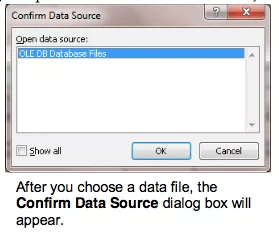
Hộp thoại Confirm Data Source
Bước 2. Kiểu mặc định là OLE nhưng bạn có thể thay đổi thành kiểu khác. Trong hộp thoại Confirm Data Source, click vào Show all. Trong danh sách kiểu file mở rộng, chọn MS Excel Worksheets via DDE (*.xls). (Chọn tùy chọn này nếu sử dụng định dạng file Excel mới hơn *.xlsx). Nếu được hỏi, xác nhận bạn chọn Entire Spreadsheet.
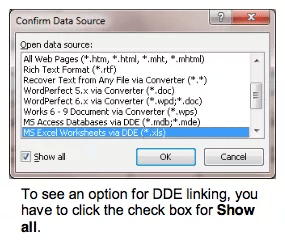
Chọn MS Excel Worksheets via DDE (*.xls)
Nếu đã chọn bảng tính cho tài liệu Word, bạn cần chọn nó một lần nữa, lần này thông qua liên kết DDE. Từ giờ, định dạng Excel sẽ được chuyển sang tài liệu Word Mail Merge khá nguyên vẹn.
Cảnh báo: Đảm bảo tài liệu bạn muốn hợp nhất phải nằm trong sheet đầu tiên của tài liệu Excel.
Trên đây là các cách sửa lỗi định dạng khi sử dụng Mail Merge trong Word. Chúc các bạn thực hiện thành công! 

Thứ Sáu, 21 tháng 6, 2019

Cách tạo USB BOOT chứa nhiều bộ cài Windows (XP/7/8/10)

Cách tạo USB BOOT chứa nhiều bộ cài Windows (XP/7/8/10)

Lưu ý: Bạn hãy đọc thật kỹ bài viết trước khi thực hiện nhé ! Nếu như trong quá trình sử dụng bạn gặp bất cứ lỗi gì, ví dụ như bị lỗi link download, blog load chậm, hay là không truy cập vào được một trang nào đó trên blog... thì bạn vui lòng thông báo với mình tại đây nhé. Thanks !
Trong các bài viết trước thì mình đã hướng dẫn cho các bạn cách tạo USB BOOT và USB CÀI WINmột cách rất chi tiết và bạn đã có thể thực hiện một cách dễ dàng rồi đúng không? Nhưng hiện nay rất nhiều bạn đang có nhu cầu tạo một chiếc usb chứa nhiều bộ cài windows và có khả năng boot như những chiếc USB đa năng khác. Chính vì thế mà trong bài viết này mình sẽ hướng dẫn thêm cho các bạn một phương pháp mới, một phần mềm khác để bạn có thể tạo thành công chiếc usb chứa nhiều bộ cài win và có khả năng BOOT.

Mình sẽ sử dụng một công cụ đa năng WinSetupFromUSB để thực hiện việc này. Trước tiên bạn cần tải bộ công cụ này về trước đã. Có 2 phiên bản, 1 phiên bản dạng cài đặt (*.exe), và một bản là Portable (.7z) không cần cài đặt. Bạn lựa chọn bản nào cũng được nhé, nhưng mình khuyến khích sử dụng bản Portable.
tao-usb-boot-chua-nhieu-bo-cai-12
USB BOOT chứa nhiều bộ cài đặt Windows

Download WinSetupFromUSB

Link từ trang chủ: Tải về máy
Link dự phòng: Tải về
Lưu ý: Trong file tải về có 2 phiên bản 32bit và 64bit. Lựa chọn phiên bản phù hợp với máy tính của bạn nhé.

Ưu điểm của phần mềm

  • Miễn phí.
  • Hỗ trợ tạo ra USB chứa nhiều bộ cài đặt (cả 2 phiên bản là 32bit và 64bit)
  • Bạn có thể tạo ra một chiếc USB Mutiboot chạy được theo 2 chuẩn UEFI và Lagacy.
  • Hỗ trợ tốt cho Windows 10 RTM.
  • Tìm hiểu chi tiết thêm tại trang chủ của nó nhé.

Cần chuẩn bị những gì?

  • Phần mềm WinSetupFromUSB (link bên trên).
  • Một chiếc USB, dung lượng càng lớn càng tốt.
  • Các tập tin *.iso của các bản Windows bạn muốn tích hợp vào USB.
  • Bạn nên thực hiện trên máy tính đang chạy Windows 7 trở lên.

Cách tạo USB Mutiboot

Bước 1: Cắm USB vào máy tính.
Bước 2. Khởi động phần mềm WinSetupFromUSB.
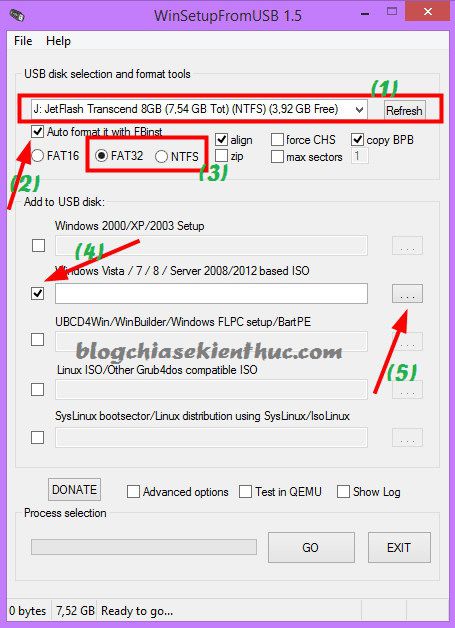
Bước 3: Thiếp lập
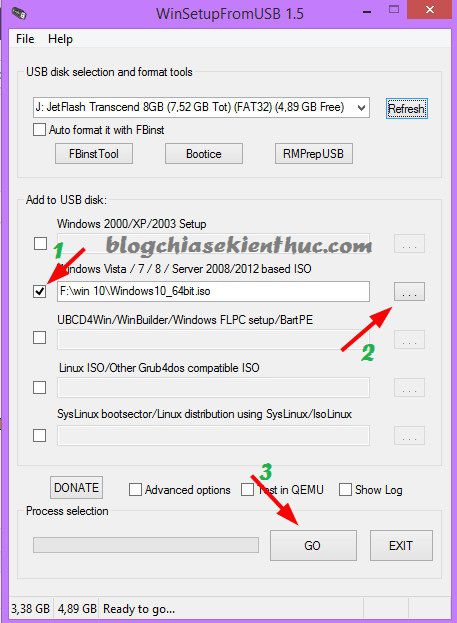
  1. Lựa chọn đúng thiết bị là USB mà bạn muốn tạo.
  2. Tích vào lựa chọn Auto format it with FBnst.
  3. Lựa chọn kiểu Format (FAT32 hoặc NTFS), nếu như máy tính bạn đang chạy theo chuẩn UEFI thì hãy chọn FAT32 nhé. Hướng dẫn xem máy tính đang chạy UEFI hay Lagacy.
  4. Tích vào dòng Windows Vista/ 7/ 8/ Sever 2008/2012 based ISO.
  5. Tích vào ... và tìm đến bộ cài Windows mà bạn muốn thêm vào USB.
tao-usb-boot-chua-nhieu-bo-cai-1
Tạo USB BOOT chứa nhiều bộ cài windows
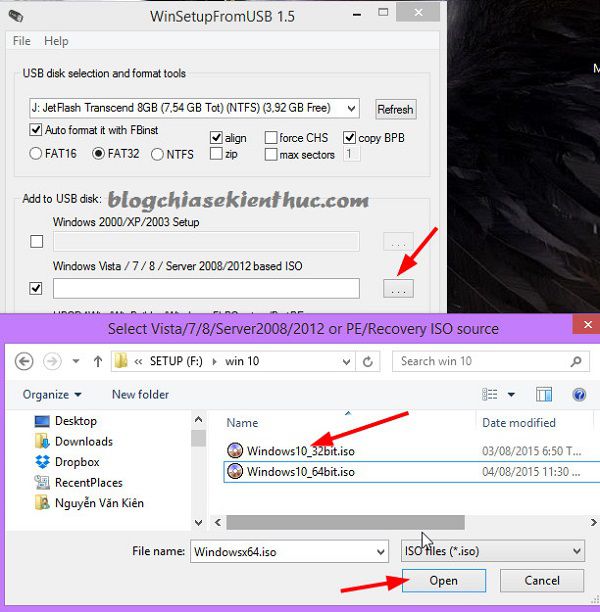
Cửa sổ tiếp theo, bạn hãy tìm đến thư mục chứa bộ cài win.
tao-usb-boot-chua-nhieu-bo-cai-2
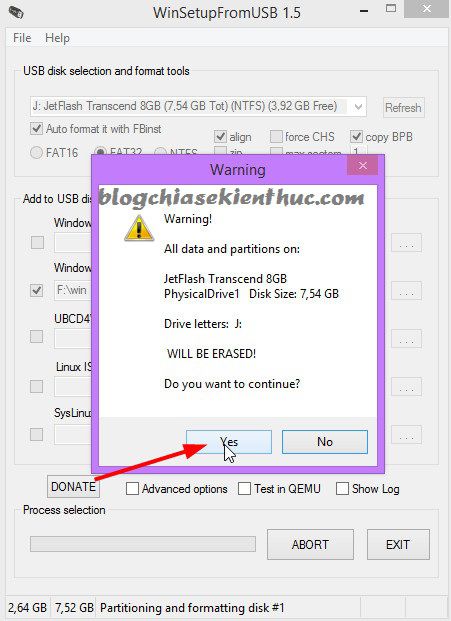
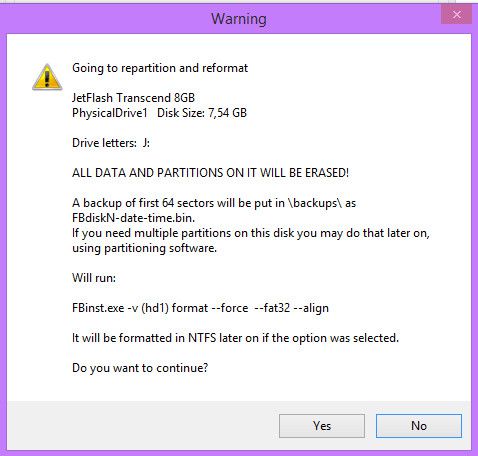
Nhấn vào GO để bắt đầu. Lúc này sẽ xuất hiện một thông báo hiện ra bạn nhến Yes để đồng ý.
tao-usb-boot-chua-nhieu-bo-cai-3
Một cảnh báo nữa xuất hiện, bạn cũng chọn YES để tiếp tục
tao-usb-boot-chua-nhieu-bo-cai-4
Quá trình ghi dữ liệu vào USB bắt đầu, thời gian nhanh hay chậm thì tùy thuộc vào dung lượng của bộ cài đặt và cấu hình máy tính bạn.
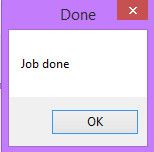
Rồi, chờ đến khi ghi xong thì sẽ có một thông báo Jod done tức là đã hoàn thành, nhấn OK để đồng ý.
tao-usb-boot-chua-nhieu-bo-cai-5
Bạn giữ nguyên cửa sổ phần mềm WinSetupFromUSB nhé, đừng tắt đi vội. Bạn hãy chọn tiếp bạn Win mà bạn muốn thêm vào. Ở đây mình sẽ thêm tiếp bản Windows 10 64bit vào nên sẽ tích vào lựa chọn  Windows Vista/ 7/ 8/ Sever 2008/2012 based ISO.
Còn nếu như bạn muốn thêm bộ cài đặt Linux hay các bản Win khác thì tích vào lựa chọn tương ứng nhé.
tao-usb-boot-chua-nhieu-bo-cai-6
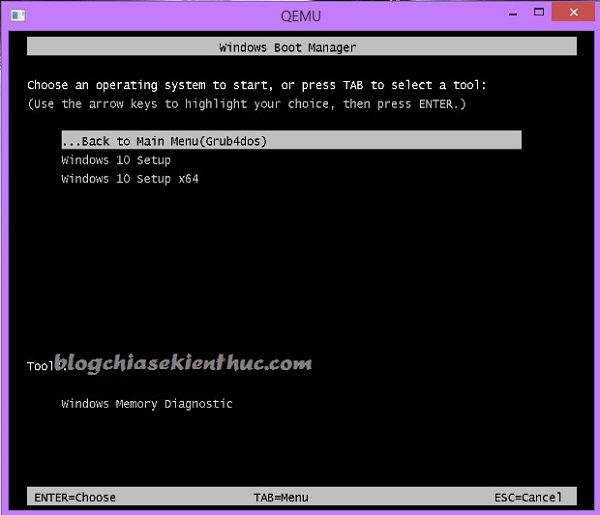
Đợi cho chương trình ghi kết thúc là bạn đã có một chiếc USB chứa nhiều bộ cài đặt Windows rồi đó. Quá đơn giản đúng không 😀
Và đây là kết quả sau khi mình đã làm xong.
tao-usb-boot-chua-nhieu-bo-cai-7
Done!!!
—— Làm thêm nếu bạn thích —–
Nhưng với nhiều bạn thì như thế là chưa đủ (mình chẳng hạn 😛 ), và bạn sẽ cảm thấy nó còn ít tác dụng quá. Nếu như bạn muốn nó đa năng hơn nữa và muốn tích hợp thêm bộ Hiren’s Boot hoặc DLC BOOT … thì làm tiếp như hướng dẫn sau đây.
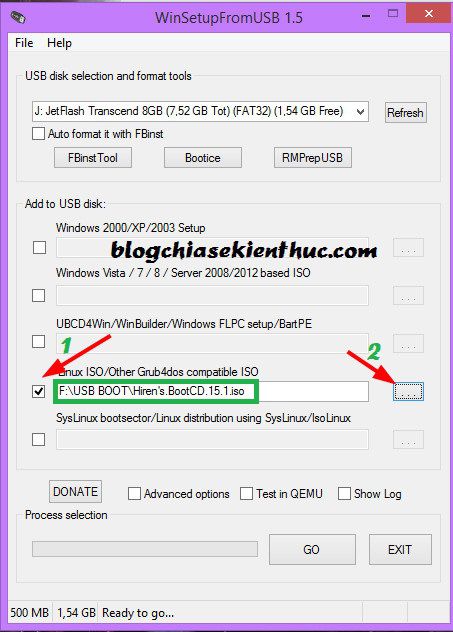
Bạn tích vào lựa chọn Linux ISO/ Other Grub4dos compatible ISO và tìm đến bộ công cụ mà bạn muốn tích hợp. Ví dụ mình muốn tích hợp thêm bộ Hiren Boot vào chiếc USB này thì bạn tải bộ Hiren boot về và làm như hình bên dưới nhé.
tao-usb-boot-chua-nhieu-bo-cai-8
Sau khi chọn xong thì nhấn vào GO để phần mềm tiến hành tích hợp Hiren Boot vào USB.
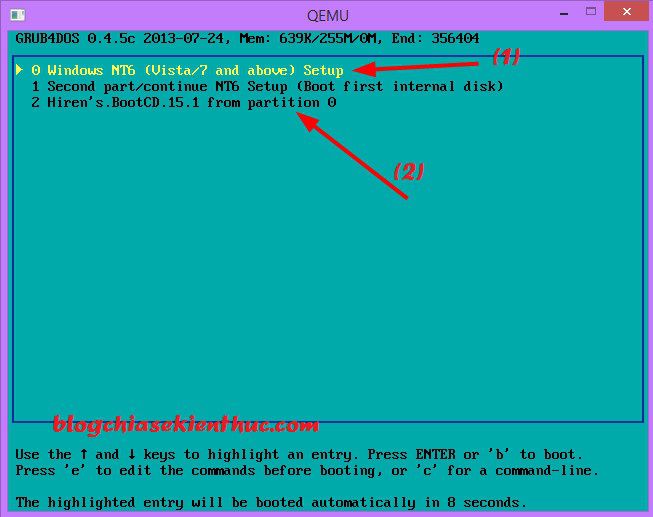
  • Lựa chọn dòng thứ 1: Để bạn truy cập vào danh sách các bản Windows bạn muốn cài.
  • Lựa chọn 2: Truy cập vào Hiren Boot.
Tips: Ngoài ra bạn có thể làm tương tự như trên để thêm bất cứ thứ gì vào USB mà bạn muốn.
tao-usb-boot-chua-nhieu-bo-cai-9
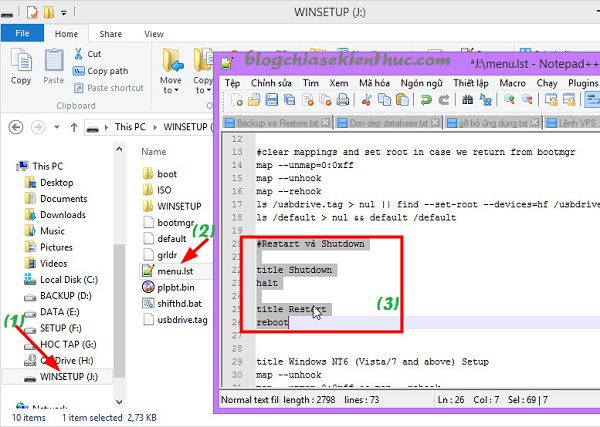
Xong rồi, bạn có thể dừng lại ở bước trên được rồi, nhưng nếu bạn thích cho thêm lệnh Shutdownvà Restart vào menu boot thì bạn làm tiếp như sau:
Bạn hãy mở USB Mitiboot vừa tạo ra và mở file menu.lst bằng Notepad hoặc Notepad++ và thêm dòng code sau và lưu lại:
#Restart và Shutdown
title Shutdown
halt
title Restart
reboot
tao-usb-boot-chua-nhieu-bo-cai-10
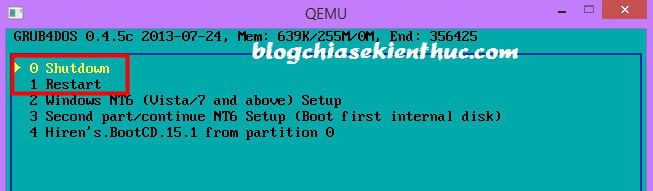
Cuối cùng USB BOOT chứa nhiều bộ cài Windows đã hoàn thành.
tao-usb-boot-chua-nhieu-bo-cai-11
Lời kết
Như vậy, chỉ với vài thao tác cực kỳ đơn giản thôi là bạn đã tạo thành công một một chiếc USB BOOT chứa nhiều bộ cài Windows rồi đó. Với phần mềm WinSetupFromUSB, bạn hoàn toàn có thể tự tạo cho mình một chiếc USB BOOT cực kỳ chuyên nghiệp để cứu hộ máy tính rồi đó 😛

Thứ Tư, 19 tháng 6, 2019

Hướng dẫn cách xem file log trên CentOs

Hướng dẫn cách xem file log trên CentOs

Xem file log là công việc thường thấy của người quản trị server. Chỉ bằng cách xem file log mới có thể thấy được đầy đủ thông tin những gì đã diễn ra trên server của mình.

Bài viết hướng dẫn bạn cơ bản về log trên CentOs và cách xem file log trên CentOs
Trong Linux, logs được lưu trong thư mục /var/log. Để di chuyển vào thư mục chứa logs, gõ lệnh
cd /var/log/
Trong thư mục này chứa các logs chính như sau:
/var/log/auth.log: Lưu các log về xác thực
/var/log/boot.log : Log các hoạt động trong quá trình khởi động hệ thống
/var/log/cron: Log lưu các lịch hoạt động tự động
/var/log/dmesg : Giống log message bên dưới nhưng chủ yếu là log bộ đệm
/var/log/message: Log lưu thông tin chung của hệ thống
/var/log/httpd/: Thư mục chứa log của dịch vụ Apache
/var/log/maillog: Các log hoạt động mail trên máy chủ
/var/log/secure: Log bảo mật
/var/log/wtmp  : Ghi log đăng nhập
/var/log/yum.log: Các log của Yum
Nếu bạn cài thêm các phần mềm khác, bạn sẽ có thêm một số thư mục hoặc tệp log tương ứng. Ví dụ như trong hình thủ thuật việt nam cài DirectAdmin, SuPhp, ftpd...
Xem log tren Centos

more -f /var/log/secure
tail -n 30 /var/log/secure(xem 30 dòng đầu của log, cách này mình hay dùng)
Ví dụ xem log httpd của website thuthuatvietnam.com
tail -n 30 /var/log/httpd/domains/thuthuatvietnam.com.log
Sẽ có list log dạng như hình bên dưới

Xem log file Centos

Thứ Ba, 18 tháng 6, 2019

activate 2019

Tắt phần mềm diệt virus trước khi thực hiện
  • sử dụng thêm để active nếu dùng cmd báo lỗi
  • Phần 1: Convert Evaluation Edition to Volume License

- Mở CMD (Powershell) với quyền Admin

Standard Edition:
DISM /online /Set-edition:ServerStandard /ProductKey:N69G4-B89J2-4G8F4-WWYCC-J464C /AcceptEula
 
DataCenter Edition:
DISM /online /Set-edition:ServerDatacenter /ProductKey:WMDGN-G9PQG-XVVXX-R3X43-63DFG /AcceptEula

  • Phần 2: Kích hoạt KMS
B1: Mở CMD (Powershell) với quyền Admin

B2: Gõ 1 trong 3 lệnh sau tùy phiên bản

DataCenter: slmgr /ipk WMDGN-G9PQG-XVVXX-R3X43-63DFG

Standard: slmgr /ipk N69G4-B89J2-4G8F4-WWYCC-J464C

Essentials: slmgr /ipk WVDHN-86M7X-466P6-VHXV7-YY726

B3: Gõ lệnh slmgr.vbs /skms kms.digiboy.ir

B4: Gõ lệnh slmgr.vbs /ato    yêu cầu phải có kết nối internet

Sau 6 tháng khi Windows báo hết hạn, gõ lại lệnh slmgr.vbs /ato để có 6 tháng tiếp theo.


Để xem phiên bản “Đầy đủ” 
click vào đây để tải !!
Download ISO Chuẩn tại đây 
(Chỉ có ISO chính thức mới dùng được Key này. Bản ISO dùng thử sẽ phải làm thêm một số thao tác nâng cấp nữa)

Cách activate:

Nối mạng và nhập key khi cài thôi. Với các máy nào đang sử dụng crack thì làm như sau
B1: Mở CMD (Powershell) với quyền Admin
B2: Gỡ key KMS bằng lệnh slmgr /upk
B3: Gỡ KMS Server bằng lệnh: slmgr /ckms
B4: Nạp Key bản quyền vĩnh viễn: slmgr /ipk + Key bản quyền mới
B5: Kích hoạt Windows: slmgr /ato
B6: Kiểm tra thời hạn của Windows. Gõ lệnh slmgr /xpr
Nếu bạn chậm chân. Bạn hoàn toàn có thể kích hoạt bản quyền 6 tháng qua KMS với hướng dẫn như sau
B1: Mở CMD (Powershell) với quyền Admin
B2: Gõ 1 trong 3 lệnh sau tùy phiên bản
DataCenter: slmgr /ipk WMDGN-G9PQG-XVVXX-R3X43-63DFG
Standard: slmgr /ipk N69G4-B89J2-4G8F4-WWYCC-J464C
Essentials: slmgr /ipk WVDHN-86M7X-466P6-VHXV7-YY726
B3: Gõ lệnh slmgr.vbs /skms kms.digiboy.ir
B4: Gõ lệnh slmgr.vbs /ato
Sau 6 tháng khi Windows báo hết hạn, gõ lại lệnh slmgr.vbs /ato để có 6 tháng tiếp theo.

Thân ái và quyết thắng.

Windows Server 2019 Datacenter:

slmgr /ipk WMDGN-G9PQG-XVVXX-R3X43-63DFG

slmgr /skms kms.digiboy.ir

slmgr /ato


Windows Server 2019 Standard:

slmgr /ipk N69G4-B89J2-4G8F4-WWYCC-J464C

slmgr /skms kms.digiboy.ir

slmgr /ato


https://conglinh.com/2968-download-windows-server-2019.html